




Microsoft Teams als Telefonanlage nutzen: Die Anleitung
Viele Unternehmen zahlen zweimal für dieselbe Aufgabe. Einmal für Microsoft 365, weil dort ohnehin gechattet und in Videokonferenzen gearbeitet wird. Dazu ein zweites Mal für eine klassische Telefonanlage, die parallel läuft und die niemand richtig ausschöpft. Das ergibt selten Sinn.
Teams kann telefonieren, über das öffentliche Telefonnetz, mit Ihrer bestehenden Bürorufnummer. Es fehlt nur die Verbindung zwischen der Microsoft-Welt und dem klassischen Festnetz. Wir zeigen in diesem Ratgeber, wie Sie Teams als Telefonanlage nutzen können und damit eine zentrale Kommunikationsplattform in ihrem Unternehmen schaffen.
Was Teams zur vollwertigen Telefonanlage macht und was fehlt
Wenn zwei Kollegen einander über Teams anrufen, läuft das komplett innerhalb der Microsoft-Cloud. Es braucht dafür kein Festnetz und keine Telefonnummer. Für die interne Kommunikation im Unternehmen reicht das. Sobald Sie allerdings ein Kunde anrufen soll oder Sie eine Rufnummer wählen, die nicht in Ihrer Organisation liegt, braucht Teams eine Brücke ins öffentliche Telefonnetz.
Dieses öffentliche Telefonnetz heißt im Fachjargon PSTN, ausgeschrieben Public Switched Telephone Network. Es ist das weltweite Verbundnetz, über das jedes klassische Telefonat läuft. Teams telefoniert über VoIP, also Voice over IP. Die Sprache wandert dabei als Datenpaket über das Internet anstatt über eine dedizierte Telefonleitung.
Was Teams allein nicht mitbringt: eigene Rufnummern und den Zugang zum PSTN. Beides binden Sie von außen an. Hier gibt es verschiedene Auswahlmöglichkeiten.
Die drei Wege zur PSTN-Anbindung im Vergleich
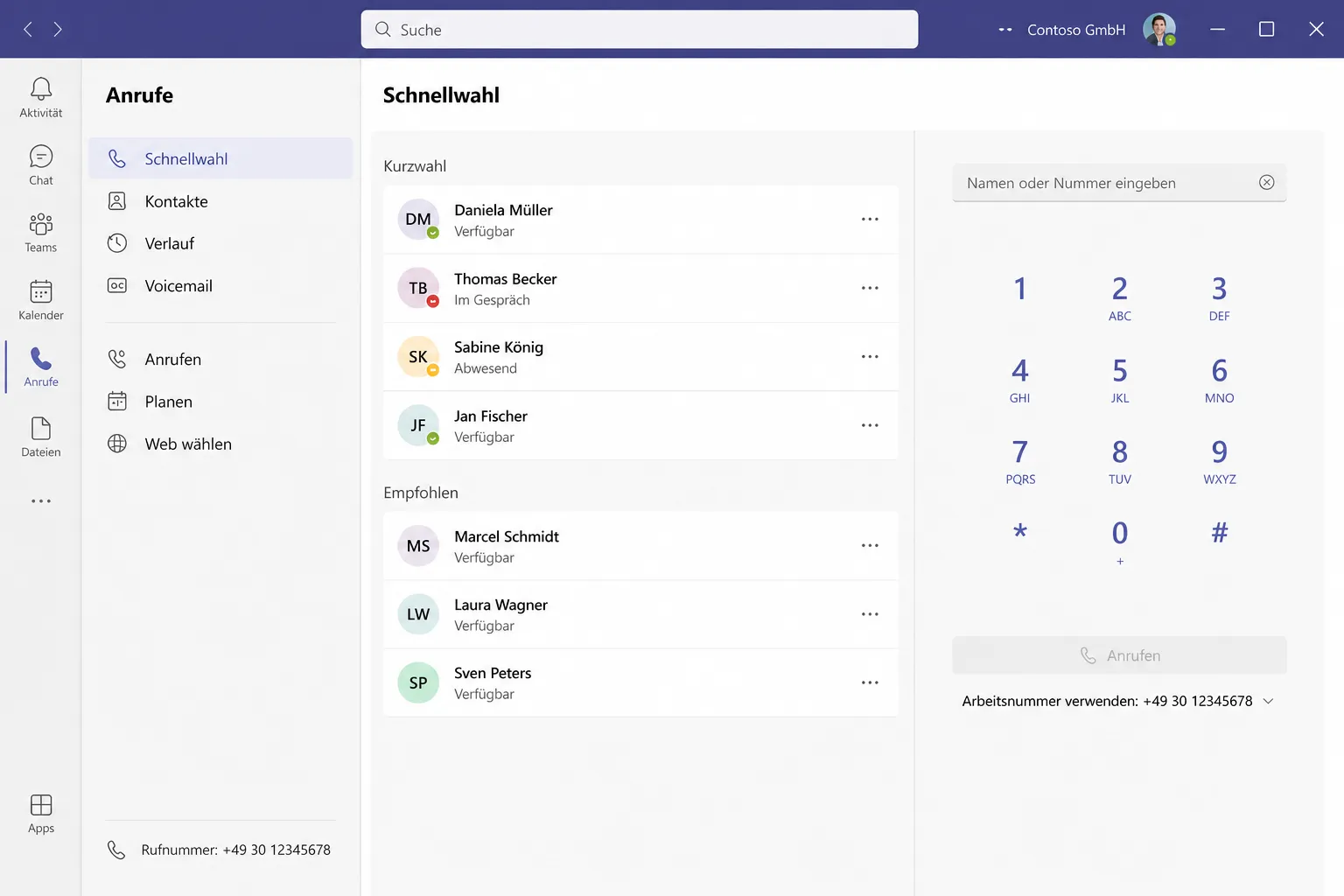
Microsoft bietet mehrere Modelle an, um Teams mit dem Telefonnetz zu verbinden. In der offiziellen Übersicht zu den PSTN-Konnektivitätsoptionen listet der Konzern vier Varianten. In der Praxis drehen sich die meisten Projekte um diese drei:
| Modell | Wer liefert die Rufnummern | Kontrolle | Typisch für |
|---|---|---|---|
| Calling Plans | Microsoft direkt | gering | schnelle Standardfälle |
| Operator Connect | zertifizierter Partner-Carrier | mittel | mittlere Organisationen |
| Direct Routing | eigener Anbieter via SIP-Trunk | hoch | individuelle Anforderungen |
Bei den Microsoft Calling Plans kaufen Sie die Telefonie samt Minutenkontingent direkt bei Microsoft. Das ist bequem, aber unflexibel und in Deutschland oft teurer als der lokale Markt. Operator Connect schaltet einen zertifizierten Netzbetreiber dazwischen, den Sie im Admin Center auswählen. Direct Routing gibt Ihnen die volle Kontrolle, denn Sie binden Ihren eigenen Telefonieanbieter an.
Welcher Weg passt zu Ihnen? Das hängt weniger von der Größe Ihres Unternehmens ab. Entscheidend ist, wie viel Sie selbst steuern wollen.
Direct Routing: Warum die meisten Unternehmen diesen Weg wählen
Für die meisten deutschen Firmen ist Direct Routing die naheliegende Wahl. Sie behalten damit Ihren Telefonieanbieter, Ihre Konditionen und vor allem Ihre bestehenden Rufnummern. Microsoft beschreibt im Planungsleitfaden zu Direct Routing, dass sich damit nahezu jeder PSTN-Trunk und sogar vorhandene Telefoniegeräte mit Teams verbinden lassen.
Technisch braucht Direct Routing einen SIP-Trunk und einen Session Border Controller. Der SIP-Trunk ist die digitale Telefonleitung, über die Ihre Gespräche ins Festnetz gehen. SIP steht für Session Initiation Protocol, das Standardprotokoll für den Aufbau von VoIP-Verbindungen. Der Session Border Controller, kurz SBC, ist eine Art Grenzposten zwischen Ihrem Anbieter und Microsoft. Er sichert die Verbindung ab und übersetzt sie.
Der Vorteil: Sie sind nicht an Microsofts Minutenpreise gebunden. Bringt ein Anbieter eine Allnet-Flat mit, telefonieren Ihre Mitarbeiter ohne Blick auf den Zähler. Bei vielen Nutzern wird der Kostenunterschied zu den Calling Plans erheblich.
Wir beschreiben Ihnen jetzt die vier Schritte, um Microsoft Teams für ein- und ausgehende Telefonate einzurichten.
Schritt 1: Lizenzen prüfen und Teams Phone aktivieren
Vor dem ersten Anruf muss die Lizenz stimmen. Teams steckt in fast jedem Microsoft-365-Plan, die Telefonie kommt aber nicht automatisch dazu. Dafür brauchen Sie zusätzlich die Erweiterung Teams Phone.
Je nach Basisplan sieht das so aus:
- Für Enterprise-Pläne wie E1 und E3 brauchen Sie das separate Add-on „Teams Phone“.
- Im Plan „E5“ ist Teams Phone bereits enthalten.
- Auch Business-Pläne wie Basic, Standard und Premium lassen sich mit dem Teams-Phone-Zusatz erweitern.
Die häufigste Stolperfalle ist die falsche Lizenzebene. Ein Nutzer bekommt Teams zugewiesen, aber nicht die Telefonie-Erweiterung, und wundert sich dann über den fehlenden Wähltastatur-Reiter. Prüfen Sie im Microsoft 365 Admin Center unter der Nutzerverwaltung, ob jedem Telefonie-Nutzer die passende Lizenz und das Teams-Phone-Add-on zugewiesen sind. Erst danach können Sie im Teams-Client echte Rufnummern wählen.
Die offizielle Microsoft-Anleitung zum Einrichten des Teams-Telefon-Systems führt Sie durch die einzelnen Lizenz- und Aktivierungsschritte, falls Sie tiefer einsteigen möchten.
Schritt 2: SIP-Trunk einrichten und Rufnummern portieren
Jetzt kommt der Anbieter ins Spiel. Beim SIP-Trunk-Provider beauftragen Sie den Trunk, der Ihre Gespräche ins öffentliche Netz trägt. Um die Rufnummern kümmern Sie sich parallel.
Wollen Sie Ihre bestehenden Nummern behalten? Meistens ist das gewünscht, weil Kunden und Partner sie kennen. Der Vorgang heißt Rufnummernportierung oder Rufnummernmitnahme. Ihr Anspruch darauf ist gesetzlich abgesichert: Nach §46 des Telekommunikationsgesetzes darf jeder Endnutzer seine Rufnummer beim Anbieterwechsel mitnehmen. Bei vielen Anbietern, darunter vio:networks, ist die eingehende Portierung kostenfrei.
Ein praktischer Hinweis aus vielen Projekten: Planen Sie eine Vorlaufzeit von rund einem Monat für die Portierung ein. Der Wechsel selbst passiert an einem Werktag. Für ein paar Minuten kann Ihre Nummer dabei nicht aus allen Netzen erreichbar sein.
Technisch fehlen dann noch die Freigaben. Ihre Firewall muss die nötigen Ports für den SBC durchlassen, und die DNS-Einträge müssen zum Zertifikat passen. Am Ende steht ein Testanruf. Klingelt es sauber in beide Richtungen, haben Sie die Hürde genommen.
Ihre gewohnte Rufnummer bleibt, die Kosten fallen weg
Die eingehende Portierung ist bei vio:networks kostenfrei. Ein Monat Vorlauf genügt, und Ihre bestehende Bürorufnummer läuft ohne Unterbrechung direkt in Teams weiter.
Schritt 3: Direct Routing im Teams Admin Center konfigurieren
Im Teams Admin Center legen Sie zuerst das PSTN-Gateway an, also den SBC, den Ihr Anbieter Ihnen genannt hat. Das finden Sie unter dem Menüpunkt für die Sprachfunktionen, im Bereich Direct Routing.
Danach folgt die Voice Routing Policy, auf Deutsch die Sprachrouting-Richtlinie. Sie legt fest, welche Anrufe über welches Gateway laufen. Der grobe Ablauf:
- PSTN-Gateway mit dem Hostnamen vom Anbieter hinterlegen.
- Einen PSTN-Nutzungspfad und eine Voice Route definieren, die auf dieses Gateway zeigt.
- Die Online Voice Routing Policy erstellen und den Nutzungspfad zuweisen.
- Weisen Sie die Richtlinie den einzelnen Nutzern zu und geben Sie ihnen ihre Rufnummer.
Nach außen telefonieren kann ein Nutzer erst, wenn er eine Rufnummer und eine gültige Voice Routing Policy hat. Viele Konfigurationen laufen sauber, bis am Ende die Zuweisung an den Nutzer vergessen wird. Prüfen Sie das im Zweifel per PowerShell oder direkt im Nutzerprofil des Admin Centers.
Wenn Sie diesen Teil nicht selbst über die Kommandozeile durchgehen wollen, übernehmen spezialisierte Anbieter die Einrichtung. Die Teams-Telefonie über vio:networks etwa läuft komplett über Direct Routing und wird über einen geführten Setup-Prozess eingebunden. Teams-Telefonie über vio:networks ist bereits ab 3,50 € pro Nutzer und Monat erhältlich.
Schritt 4: Anrufweiterleitungen, Warteschleifen und Auto-Attendant einrichten
Für besondere Telefoniefunktionen wie zum Anrufweiterleitungen oder Warteschleifen sind Einstellungen in Microsoft Teams notwendig. Die Call Queue, also die Warteschleife, verteilt eingehende Anrufe auf eine Gruppe von Mitarbeitenden. Der Auto Attendant ist die automatische Telefonzentrale. Sie begrüßt Anrufer und leitet per Ansage weiter, etwa „Für den Vertrieb die 1, für den Support die 2“. Beides richten Sie im Teams Admin Center ein.
Was dabei gern vergessen wird: die Öffnungszeiten und der Umgang mit Anrufen außerhalb davon. Was passiert um 22 Uhr? Läuft der Anruf ins Leere oder auf eine Voicemail? Ein durchdachtes Zeitprofil erspart Ihnen verärgerte Anrufer, die nachts in der Endlosschleife hängen. Manche Anbieter gehen noch weiter und leiten Anrufe per Zeitsteuerung etwa zur Mittagszeit automatisch an den Anrufbeantworter.
Endgeräte: Headset, IP-Telefon oder nur die App?
Brauchen Sie überhaupt noch Telefone auf dem Schreibtisch? Für viele Mitarbeiter reicht die Kombination aus Teams-App und einem ordentlichen Headset. Das gilt besonders im Homeoffice. Dort ist der Laptop ohnehin das Arbeitsgerät.
Wer lieber einen Hörer in der Hand hält, greift zu einem Teams-zertifizierten IP-Telefon. Achten Sie auf die passende Zertifizierung, denn nur damit funktionieren Anmeldung und Funktionen sauber. Gängige Tischtelefone und DECT-Geräte etwa aus der Yealink-Reihe sind für den SIP-Standard gebaut und decken die meisten Szenarien ab.
Über einen Endgeräte-Shop mit Mietoption mieten Sie die Hardware, statt sie zu kaufen. Das erspart hohe Anfangsinvestitionen und skaliert bei Wachstum einfach mit. Die zentrale Geräteverwaltung stattet zudem alle Standorte einheitlich aus, ohne dass jemand jedes Gerät von Hand konfiguriert.
Wann eine dedizierte Cloud-Telefonanlage die bessere Wahl ist
Teams als Telefonanlage ist in vielen Fällen eine gute Lösung, hat aber auch ihre Grenzen. Die Einrichtung von Direct Routing ist technisch anspruchsvoll, und bei sehr vielen Nutzern summieren sich die Lizenz- und Add-on-Kosten. Brauchen Sie komplexe Routing-Logiken oder eine tiefe CRM-Anbindung, stößt das Teams-Bordmittel schnell an eine Wand. Auch der Faxversand fehlt.
Hier lohnt der Blick auf eine dedizierte Cloud-Telefonanlage, die parallel oder anstelle der reinen Teams-Lösung läuft. Arbeitet Ihr Team über mehrere Standorte verteilt und ist eine hohe Erreichbarkeit gefragt, liefert die Cloud-Telefonanlage vio:business von vio:networks eine garantierte Verfügbarkeit von 99,9 %. Gehostet wird in deutschen Rechenzentren, also unter deutschem Datenschutzrecht. Die Datenströme sind bereits beim Verbindungsaufbau verschlüsselt.
Solche Anlagen bringen von Haus aus mit, was Teams erst mühsam ergänzen muss. Dazu zählen über 150 Telefonanlagen-Funktionen und eine Allnet-Flat fürs Telefonieren. Auch Drittsysteme binden Sie per Schnittstelle ein, etwa für Click-to-Dial aus dem CRM. Weil die Verträge monatlich kündbar sind, gehen Sie kein langfristiges Risiko ein.
Teams-Telefonie lohnt sich mit den richtigen Voraussetzungen
Der Weg vom Chat-Tool zur vollwertigen Telefonanlage mit Microsoft Teams ist überschaubar, wenn die Reihenfolge stimmt. Klären Sie zuerst die Lizenzen. Dann besorgen Sie sich SIP-Trunk und Nummern, konfigurieren Direct Routing und setzen die Anrufsteuerung auf. Wer diese vier Schritte sauber durchläuft, spart sich die doppelte Rechnung für Teams und eine separate Anlage.
Am Ende zählt, wie viel Komplexität Sie selbst tragen wollen. Für kleinere Teams mit Standardanforderungen ist Direct Routing gut machbar. Steigen Nutzerzahl und Funktionsansprüche, rechnet sich oft eine dedizierte Anlage wie die von vio:networks. Sie bindet Teams als Client ein und übernimmt den technischen Unterbau. Welche Variante zu Ihnen passt, hängt von Ihrer Wachstumsplanung und Ihrem Anspruch an Kontrolle ab.
Kann ich meine bestehenden Rufnummern behalten, wenn ich zu Teams-Telefonie wechsle?
Ja. Über die Rufnummernportierung nehmen Sie Ihre Festnetznummern mit, gesetzlich abgesichert durch §46 TKG. Bei vielen Anbietern ist die eingehende Portierung kostenfrei. Planen Sie rund einen Monat Vorlauf ein. Mobilfunknummern lassen sich nicht ins Festnetz portieren.
Brauche ich für Teams-Telefonie neue Hardware?
Nein, nicht unbedingt. Ein DSL-Internetzugang und die Teams-App genügen, um mit einem Headset zu telefonieren. Wer ein Tischtelefon möchte, wählt ein Teams-zertifiziertes IP-Telefon nach SIP-Standard. Diese lassen sich auch mieten. Das erspart Ihnen hohe Anfangskosten.
Was kostet Teams Phone im Vergleich zu Direct Routing über einen Drittanbieter?
Bei Microsofts Calling Plans zahlen Sie Telefonie und Minuten direkt an Microsoft. Über Direct Routing bringen Sie Ihren eigenen Anbieter mit und nutzen dessen Konditionen, oft inklusive Allnet-Flat. Bei vielen Nutzern ist der zweite Weg meist günstiger. In beiden Fällen kommt die Teams-Phone-Lizenz hinzu.
Funktioniert Teams-Telefonie ohne Internet?
Nein. Teams telefoniert über VoIP, also über das Internet. Fällt die Leitung aus, ist auch die Telefonie betroffen. Planen Sie deshalb eine stabile Verbindung mit ausreichend Bandbreite ein. Für kritische Fälle sollten Sie über eine Notfalllösung verfügen, etwa über Mobilfunk.
Was ist der Unterschied zwischen Operator Connect und Direct Routing?
Bei Operator Connect wählen Sie einen von Microsoft zertifizierten Netzbetreiber direkt im Admin Center aus. Die Einrichtung ist einfacher. Direct Routing gibt Ihnen die freie Wahl fast jedes Anbieters und volle Kontrolle über das Routing. Dafür brauchen Sie aber einen Session Border Controller und mehr Konfigurationsaufwand.
Lohnt sich Teams-Telefonie auch für kleine Unternehmen?
Für kleine Teams mit Standardbedarf passt die Kombination aus Teams und Direct Routing gut, vor allem wenn Microsoft 365 schon läuft. Bei wenigen Nutzern oder hohem Funktionsbedarf ist eine dedizierte Cloud-Telefonanlage, die Teams als Endgerät anbindet, oft die einfachere Wahl.
Quellen
- Teams Telefon in Ihrer Organisation einrichten, Microsoft Learn
- Planen von direktem Routing, Microsoft Teams
- PSTN connectivity options, Microsoft Teams
Vollwertige Cloud-Telefonanlage ab 6,90 € pro Nebenstelle im Monat
Direct Routing lohnt sich dann, wenn der Anbieter dahinter stimmt. vio:networks liefert über 150 Telefoniefunktionen, Server in Deutschland, 99,9 % garantierte Verfügbarkeit und die kostenfreie Portierung Ihrer Nummern – zu einem transparenten Preis pro Nebenstelle. Was das für Ihre Anzahl an Mitarbeitenden bedeutet, rechnen Sie in wenigen Klicks selbst aus. {test}