Umstellung auf vio:business

Ihre Rufnummern-Portierung ist bestätigt

Jetzt stehen die letzten Schritte zur Vorbereitung Ihrer neuen Cloud-Telefonanlage an. Hier finden Sie alles Schritt für Schritt erklärt.

Portierungsdatum
Das Datum steht in Ihrer E-Mail.
Freischaltung der Rufnummern
Das Datum steht in Ihrer E-Mail.
1

Anmelden und Standort verifizieren

Damit Ihre Rufnummern dauerhaft geschaltet bleiben, muss Ihr Unternehmensstandort einmalig verifiziert werden. Falls noch nicht erledigt, holen Sie das bitte zeitnah nach.

Passwort vergessen?

Klicken Sie auf der Login-Seite auf „Passwort vergessen“ und geben Sie Ihre E-Mail-Adresse ein. Sie erhalten eine E-Mail mit einem Link, über den Sie ein neues Passwort festlegen. Danach können Sie sich wie gewohnt anmelden.

So verifizieren Sie Ihren Standort

  1. Klicken Sie unten links auf Ihre Kundennummer.
  2. Wählen Sie „Verifizierung“.
  3. Klicken Sie auf „Neue Verifizierung hinzufügen“.
  4. Wählen Sie Ihre Rechtsform aus.
  5. Laden Sie die angeforderten Dokumente hoch.
  6. Klicken Sie auf „Speichern“.
2

Rufnummern aktivieren und Routing prüfen

Sollten Sie eine Zeitsteuerung o. ä. auf Ihrer alten Anlage eingerichtet haben, finden Sie die entsprechende Konfiguration jetzt unter „Routing“. Ihre gewünschte Rufnummer muss nur noch auf das entsprechende Ziel zugewiesen werden.

  1. Zuerst: Aktivieren Sie Ihre gewünschten Rufnummern unter Administration → Rufnummern → „Rufnummern aktivieren“. Erst danach können Sie sie den Zielen zuweisen.
  2. Klicken Sie auf Ihre gewünschte Rufnummer.
  3. Wählen Sie in den Routingeinstellungen die Option „Routingplan“.
  4. Klicken Sie weiter unten bei den „Weiterleitungseinstellungen“ auf „Klingelt auf den gewählten Weiterleitungszielen“.
  5. Speichern Sie anschließend die Einstellungen.

So sieht es in Ihrer Anlage aus

Die roten Pfeile zeigen Ihnen, wo Sie klicken müssen.

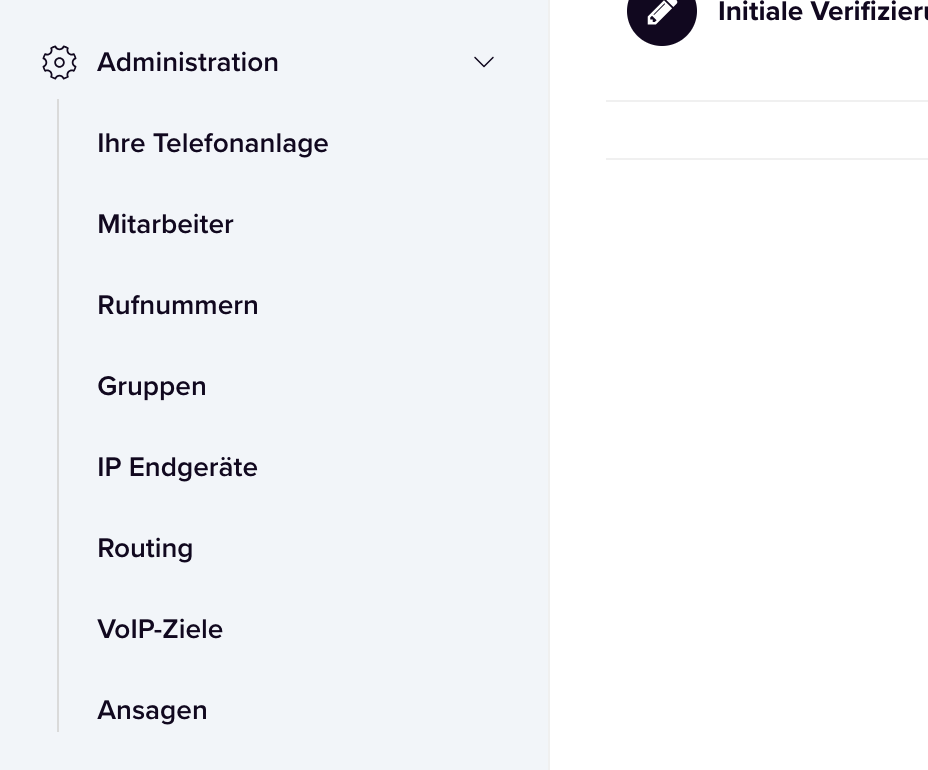
Menü Administration mit den Einträgen Ihre Telefonanlage, Mitarbeiter, Rufnummern, Gruppen, IP Endgeräte, Routing, VoIP-Ziele und Ansagen
Administration öffnenKlappen Sie links in der Navigation den Bereich „Administration“ auf. Hier finden Sie alle Einstellungen Ihrer Anlage, zum Beispiel Mitarbeiter, Gruppen, Routing und Ansagen.
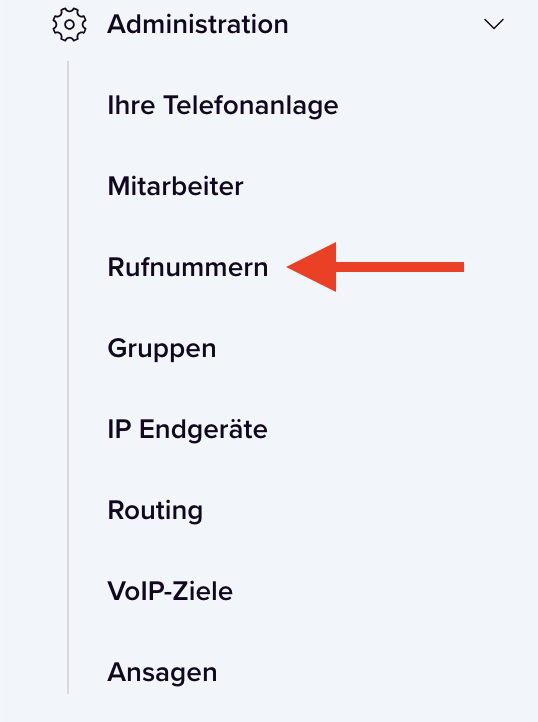
Menü Administration, roter Pfeil zeigt auf den Eintrag Rufnummern
Zu den Rufnummern wechselnKlicken Sie im Menü auf „Rufnummern“ (roter Pfeil). Dort sehen Sie alle Rufnummern Ihrer Anlage.
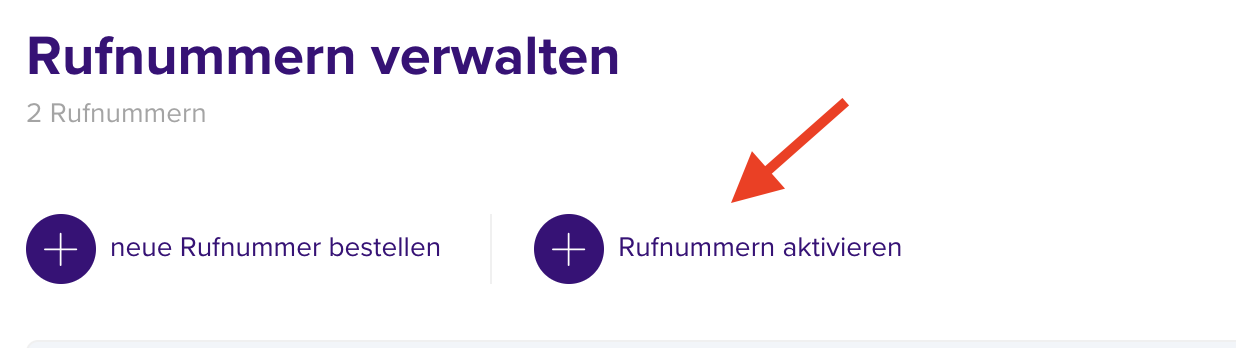
Seite Rufnummern verwalten mit den Schaltflächen neue Rufnummer bestellen und Rufnummern aktivieren
Rufnummern aktivierenKlicken Sie auf „Rufnummern aktivieren“ (roter Pfeil) und aktivieren Sie Ihre gewünschten Rufnummern. Erst danach können Sie sie einem Ziel zuweisen. Mit „neue Rufnummer bestellen“ können Sie weitere Nummern ergänzen.
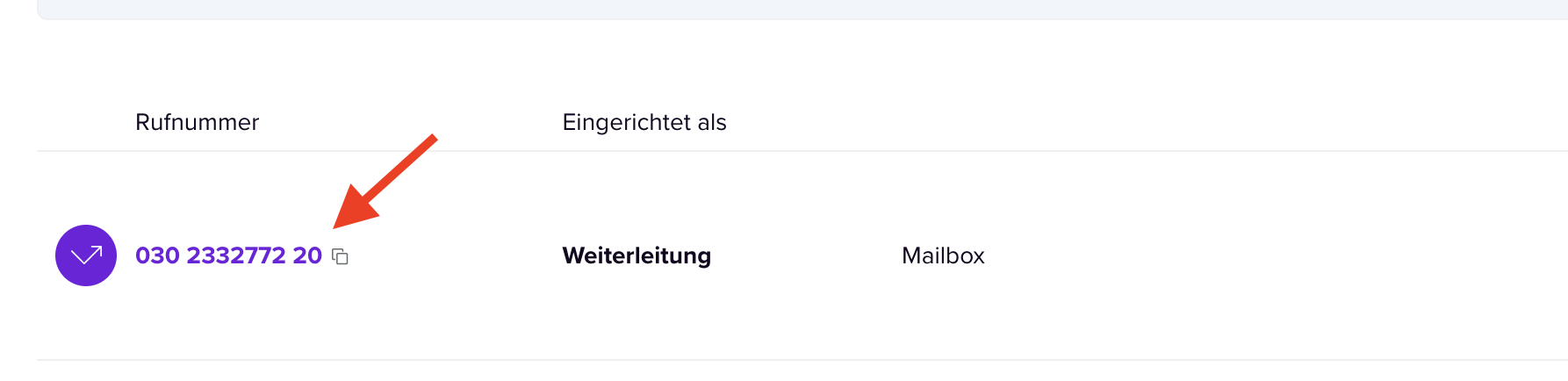
Liste der Rufnummern, roter Pfeil zeigt auf die Rufnummer, Spalte Eingerichtet als zeigt Weiterleitung und Mailbox
Rufnummer auswählenKlicken Sie in der Liste auf Ihre gewünschte Rufnummer (roter Pfeil). In der Spalte „Eingerichtet als“ sehen Sie, wie die Nummer aktuell eingerichtet ist, hier als Weiterleitung auf die Mailbox.
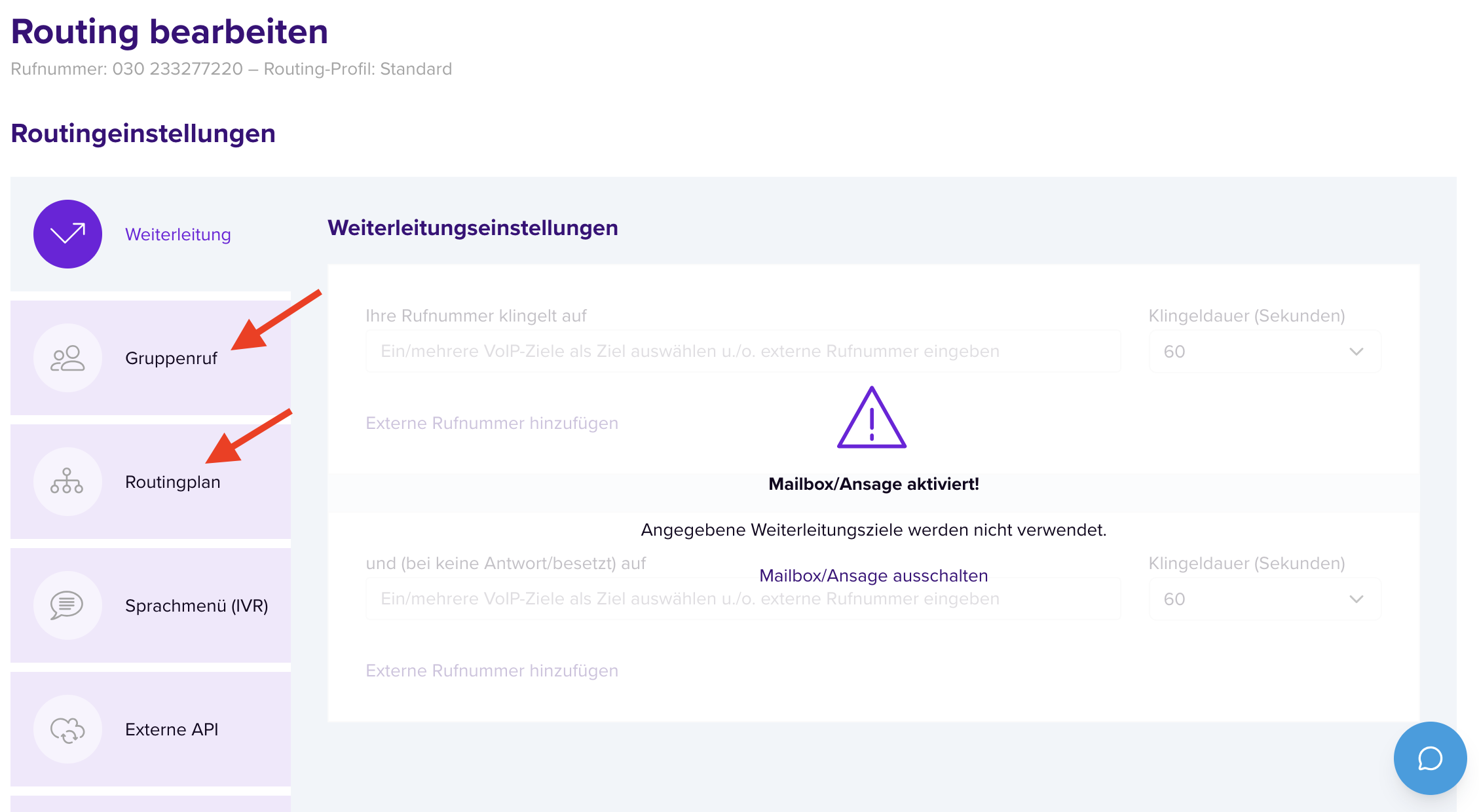
Seite Routing bearbeiten, links die Bereiche Weiterleitung, Gruppenruf, Routingplan, Sprachmenü und Externe API, rote Pfeile zeigen auf Gruppenruf und Routingplan
Routing bearbeitenNach dem Klick öffnen sich die Routingeinstellungen der Rufnummer. Links legen Sie fest, wie Anrufe behandelt werden. Für Ihre Zeitsteuerung wählen Sie „Routingplan“, für mehrere Mitarbeiter gleichzeitig „Gruppenruf“. Solange die Mailbox aktiv ist, werden Weiterleitungsziele nicht verwendet.
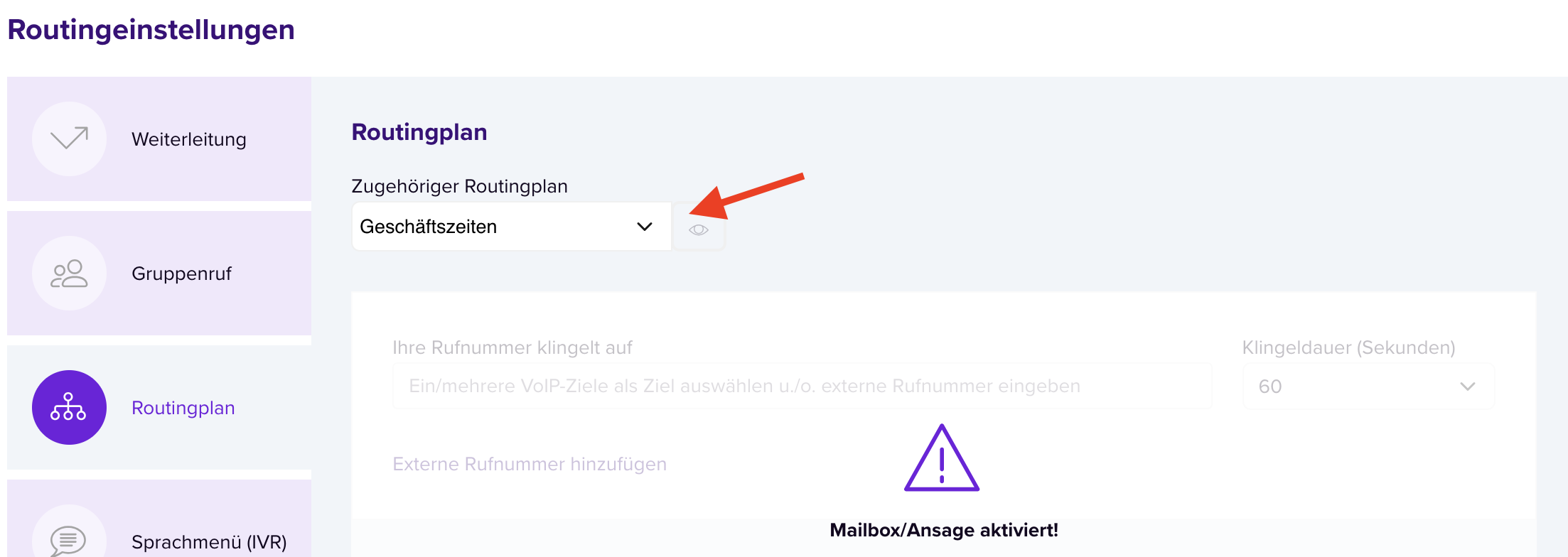
Bereich Routingplan mit Auswahlfeld Zugehöriger Routingplan, Auswahl Geschäftszeiten und Augen-Symbol
Routingplan zuweisenWählen Sie im Feld „Zugehöriger Routingplan“ den passenden Plan aus, zum Beispiel „Geschäftszeiten“. Über das Augen-Symbol (roter Pfeil) können Sie sich den Plan ansehen.
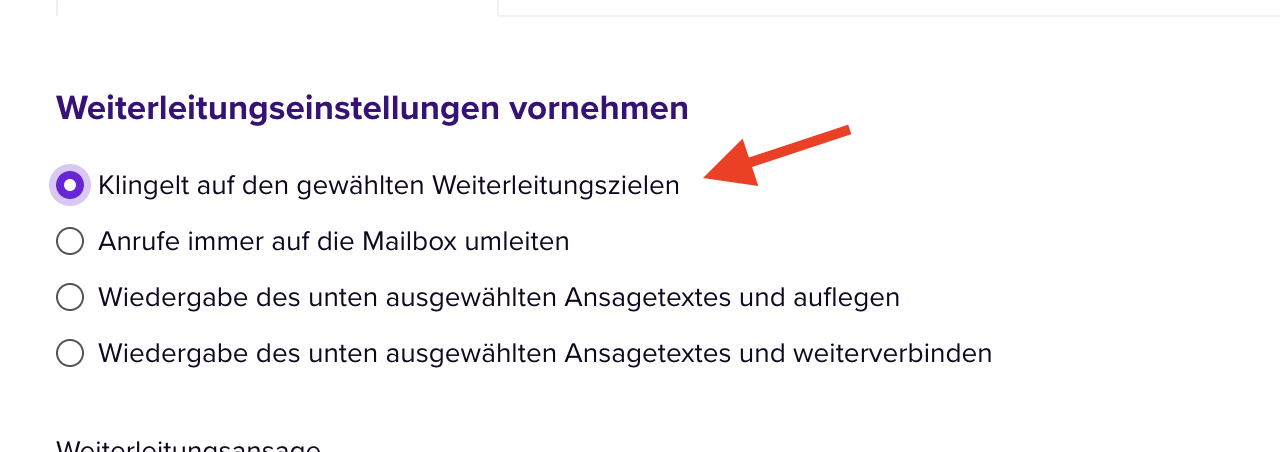
Weiterleitungseinstellungen vornehmen, Option Klingelt auf den gewählten Weiterleitungszielen ist ausgewählt
Weiterleitungseinstellungen festlegenWählen Sie weiter unten „Klingelt auf den gewählten Weiterleitungszielen“ (roter Pfeil). Danach speichern Sie die Einstellungen.
3

Tischtelefone

Nur mit Tischtelefonen

Wenn Sie feste Tischtelefone haben, gehen Sie bitte wie folgt vor:

  1. Telefone in der alten Anlage löschenKurz vor der Portierung oder am Tag der Portierung löschen Sie bitte die Telefoneinträge aus Ihrer alten Anlage:
    • Navigieren Sie in den Bereich „Telefone“.
    • Löschen Sie alle Geräte, die Sie in der neuen Anlage vio:business nutzen möchten.
  2. Uns Bescheid gebenErst wenn alle Geräte gelöscht sind, schreiben Sie bitte direkt an team@vionetworks.de oder service@vionetworks.de, dass die Löschung erfolgt ist.
  3. Freischaltung durch unsUnser Team kümmert sich anschließend um die Freischaltung der Autoprovisionierung für die neue Anlage.
Wichtig

Lassen Sie die Telefone bis zu unserer Rückmeldung unangetastet!

  1. Nachdem wir die Freischaltung bestätigt haben, setzen Sie die Telefone bitte auf Werkseinstellungen zurück. Die Telefone resetten anschließend, provisionieren sich in Ihrer neuen Anlage und sollten dann nutzbar sein.

Werkseinstellungen zurücksetzen: Anleitung für Ihr Gerät

Wählen Sie die Kurzanleitung passend zu Ihrem Telefon. Dort ist Schritt für Schritt beschrieben, wie Sie das Gerät auf Werkseinstellungen zurücksetzen.

Yealink

Yealink Tischtelefone

Kurzanleitung zum Werksreset Ihres Yealink Tischtelefons.

PDF öffnen
Yealink DECT

Yealink DECT-Telefone

Kurzanleitung zum Werksreset Ihrer Yealink DECT-Telefone.

PDF öffnen
Snom

Snom Tischtelefone

Kurzanleitung zum Werksreset Ihres Snom Tischtelefons.

PDF öffnen
Snom DECT

Snom DECT-Telefone

Kurzanleitung zum Werksreset Ihrer Snom DECT-Telefone.

PDF öffnen
Hinweis

Wenn Sie die Telefone bereits vor der Portierung umziehen, büßen Sie gegebenenfalls Erreichbarkeit ein, da die Endgeräte nach Neu-Provisionierung keine Anrufe mehr aus der alten Anlage entgegennehmen können. Bitte planen Sie ausreichend Zeit für die Umstellung der Telefone ein.

4

vio:phone App anmelden

Nur mit Smartphone-App

Mit der vio:phone App telefonieren Sie mit Ihrer Firmenrufnummer direkt vom Smartphone. So richten Sie die App ein:

  1. App herunterladenLaden Sie die vio:phone App kostenlos auf Ihr Smartphone.
  2. E-Mail-Adresse für Benachrichtigungen hinterlegenÖffnen Sie in Ihrer Cloud-Telefonanlage Administration → Mitarbeiter und klicken Sie auf den entsprechenden Mitarbeiter. Füllen Sie das Feld „E-Mail-Adresse für Benachrichtigungen“ aus und speichern Sie.
  3. QR-Code öffnenZurück in der Übersicht Mitarbeiter erscheint jetzt in der Spalte „Downloads“ ein QR-Feld. Klicken Sie darauf, um den QR-Code zu öffnen.
  4. QR-Code scannenÖffnen Sie die vio:phone App und scannen Sie den QR-Code. Die App verbindet sich automatisch mit Ihrem Konto.
Kein QR-Feld zu sehen?

Der QR-Code wird erst angezeigt, wenn für den Mitarbeiter eine E-Mail-Adresse für Benachrichtigungen hinterlegt ist. Tragen Sie diese wie in Punkt 2 beschrieben nach. Jeder Mitarbeiter scannt seinen eigenen QR-Code.

5

vio:softphone am PC installieren

Nur bei Telefonie am PC

Mit vio:softphone telefonieren Sie direkt am Computer, am besten mit Headset. Wenn Sie nur Tischtelefone oder die App nutzen, können Sie diesen Schritt überspringen.

  1. E-Mail Adresse für Benachrichtigungen hinterlegenDer Administrator öffnet in der linken Seitenleiste Administration → Mitarbeiter und klickt auf den entsprechenden Mitarbeiter. Im Reiter „Allgemein“ das Feld „E-Mail Adresse für Benachrichtigungen“ ausfüllen und speichern.
  2. Passwort generierenNachdem die E-Mail Adresse hinterlegt ist, wechselt der Administrator im selben Mitarbeiter in den Reiter „Benutzer-Passwort“ und klickt auf „Passwort generieren“. Mit diesem Klick wird dem Mitarbeiter eine E-Mail mit dem Passwort zu seinem Login an die hinterlegte E-Mail Adresse für Benachrichtigungen gesendet.
  3. Software herunterladenLaden Sie vio:softphone für Ihr Betriebssystem herunter: Alternativ finden Sie den Download auch oben im Mitarbeiter im Bereich „Softphones und mobile Apps“ unter „Windows“ bzw. „macOS“.
  4. InstallierenWindows: Öffnen Sie die heruntergeladene Datei und folgen Sie dem Installationsassistenten.
    macOS: Öffnen Sie die heruntergeladene Datei und ziehen Sie vio:softphone in den Ordner „Programme“.
  5. AnmeldenStarten Sie vio:softphone und melden Sie sich mit dem Login des Mitarbeiters (steht direkt unter seinem Namen, z. B. „Login: max-mustermann“) und dem Passwort, das ihm per E-Mail zugesendet wurde, an.
  6. Audio prüfenErlauben Sie den Zugriff auf das Mikrofon und wählen Sie in den Einstellungen Ihr Headset aus. Ein kurzer Testanruf zeigt, ob alles funktioniert.
„E-Mail muss ausgefüllt werden“?

Diese Meldung erscheint im Reiter „Benutzer-Passwort“, solange beim Mitarbeiter keine E-Mail Adresse für Benachrichtigungen hinterlegt ist. Tragen Sie diese zuerst im Reiter „Allgemein“ ein.

Systemvoraussetzungen

Windows 10/11 oder macOS, stabile Internetverbindung, Headset.

6

Zentrales Telefonbuch einbinden

Optional

Das zentrale vio:networks Telefonbuch können Sie per LDAP auf allen LDAP-fähigen Endgeräten nutzen, zum Beispiel auf Ihren Tischtelefonen. So sehen alle Mitarbeiter dieselben Kontakte.

LDAP-Zugangsdaten

Alle LDAP-Einstellungen finden Sie jederzeit auch in Ihrer Anlage unter Administration → Einstellungen → Firewall.

Server35.246.178.64
35.246.187.1
Port (TCP)389 (LDAP) oder 636 (LDAPS, verschlüsselt)
Firewall prüfen

Nutzen Sie eine eigene Firewall, geben Sie bitte ausgehende Verbindungen zu 35.246.178.64 und 35.246.187.1 auf den TCP-Ports 389 und 636 frei. Sonst können Ihre Endgeräte das Telefonbuch nicht abrufen.

Telefonbuch auf dem Telefon aufrufen

Auf Yealink- und Snom-Geräten finden Sie das Telefonbuch meist unter „Verzeichnis“ bzw. „Directory“ → „LDAP“.

Hilfe bei der Einrichtung?

Schreiben Sie uns an service@vionetworks.de. Wir helfen Ihnen gern weiter.

Fragen? Wir helfen gern.

Bei Fragen zum Setup

service@vionetworks.de

Weitere Antworten

Auf unserer Hilfeseite finden Sie Anleitungen und Antworten auf allgemeine Fragen.

www.vionetworks.de/hilfe

Downloads

Kurzanleitungen zur Umstellung, zu den Fax-Funktionen und zum Werksreset Ihrer Telefone zum Speichern und Weitergeben. Wählen Sie die passende Anleitung aus.

Umstellung auf vio:business

Kurzanleitung für die Umstellung auf Ihre neue Cloud-Telefonanlage.

PDF · Kurzanleitung
PDF öffnen

Fax-Funktionen einrichten

Kurzanleitung für das Einrichten der Fax-Funktionen in vio:business.

PDF · Kurzanleitung
PDF öffnen

Yealink Tischtelefone

Kurzanleitung zum Werksreset Ihres Yealink Tischtelefons.

PDF · Kurzanleitung
PDF öffnen

Yealink DECT-Telefone

Kurzanleitung zum Werksreset Ihrer Yealink DECT-Telefone.

PDF · Kurzanleitung
PDF öffnen

Snom Tischtelefone

Kurzanleitung zum Werksreset Ihres Snom Tischtelefons.

PDF · Kurzanleitung
PDF öffnen

Snom DECT-Telefone

Kurzanleitung zum Werksreset Ihrer Snom DECT-Telefone.

PDF · Kurzanleitung
PDF öffnen