

Übersicht
Grundlagen
Testphase
Erste Schritte
Einrichtung
Rufnummern
IP-Telefone
Softphones & CTI
Integrationen & Schnittstellen
Router & ATAs
Release Notes
Problemlösungen
Hilfetools
Smartphone-App für die Cloud-Telefonanlage
Funktionen der Smartphone-App
- Anmeldung mit den Web-Benutzerdaten eines Mitarbeiters
- Telefonieren über die Internetverbindung Ihres Smartphones
- Nutzung der Callthrough-Funktion
- Ausführen von Kurzwahlen und Steuerungscodes
- Zugriff auf Kontakte des Smartphones
Voraussetzungen
- iOS ab Version 13 (z. B. iPhone 7 oder neuer)
- Android ab Version 10
- Stabile Internetverbindung über WLAN oder mobile Daten
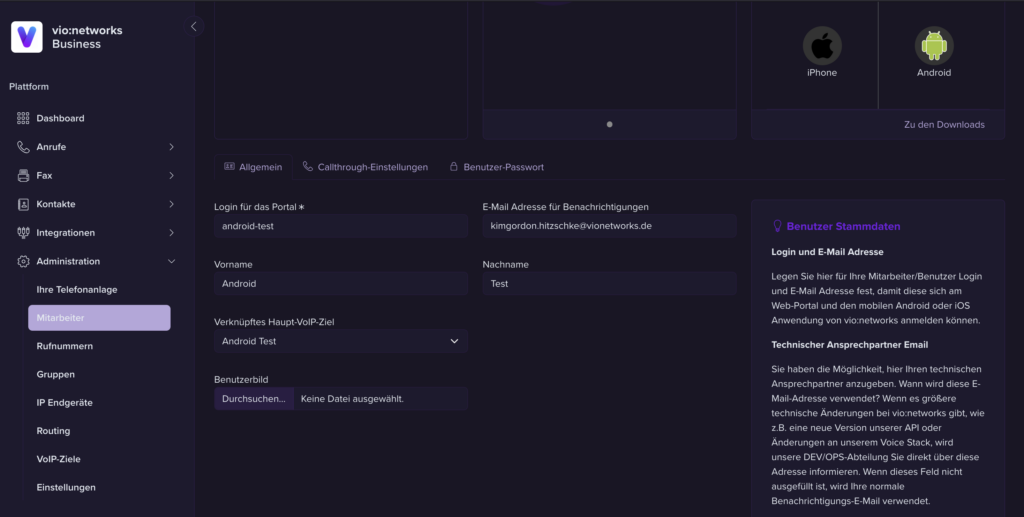
Manueller Login ohne QR-Code
Verwenden Sie für den Login den Benutzernamen und das Passwort des Mitarbeiters aus dem vio:business Kundenportal.
Schnelle Einrichtung der vio:phone App
- Laden Sie die App im Apple App Store oder im Google Play Store herunter.
- Legen Sie im Kundenkonto einen Mitarbeiter an und aktivieren Sie die Softphone-Berechtigung.

- Öffnen Sie im Benutzerkonto den QR-Code für den entsprechenden Mitarbeiter.
- Scannen Sie den QR-Code mit Ihrem Smartphone.
- Die App wird automatisch eingerichtet und verbindet sich mit Ihrer Telefonanlage.
Hinweis: Die Anmeldung ist nur mit einem normalen Benutzer möglich – nicht mit dem Hauptaccount des Kundenkontos.
Funktionen während eines Gesprächs
Während des Calls können Sie folgende Funktionen durchführen:
- Vermitteln ohne Rückfrage
- Klick auf Transfer
- Rufnummer eingeben
- Blaue Anruf-Taste drücken
- Anruf wird vermittelt
- Vermitteln mit Rückfrage
- Klick auf Angekündigter Transfer
- Nummer wählen
- Blaue Anruf-Taste drücken
- Rücksprache halten
- Blau hinterlegte Transfer-Taste am unteren Bildschirmrand drücken
- Anruf wird vermittelt.
- Gespräch halten
- Halten Taste drücken
- Erneutes Drücken der Halten Taste um das Gespräch zurückzuholen
- Mikrofon stummschalten
- Durchgestrichenes Mikrofonsymbol drücken
- Erneut auf das Symbol drücken um wieder mit dem Teilnehmer sprechen zu können
- Konferenz starten
- Hinzufügen Taste drücken
- Nummer wählen
- Rücksprache halten
- Konferenz drücken
- Gespräch aufnehmen
- Aufnahme Taste drücken
- Zum Beenden wieder Aufnahme Taste drücken
- Gespräch beenden
- Gespräch anhören:
- Verlauf in der unteren Symbolleiste (iOS) oder obere Symbolleiste (Android) auswählen
- Am oberen Bildschirmrand von ALLE / Alle Anrufe auf AUFNGENOMMENE wechseln
- Auf i Symbol neben dem entsprechenden Call klicken
- Call anhören.
- Über das i Symbol neben der Aufnahme können weitere Funktionen angesteuert werden (z.B. per Mail verschicken).
- Löschen über einen Wischen nach links.
Callthrough-Funktion
Mit der Callthrough-Funktion können Sie auch bei langsamer Internetverbindung telefonieren.
Dabei wird der Anruf über das Mobilfunknetz aufgebaut, während weiterhin Ihre geschäftliche Festnetznummer angezeigt wird.
Damit Callthrough funktioniert, muss die Mobilfunknummer des Mitarbeiters im Kundenkonto hinterlegt werden.
Verschlüsselung der Telefonie Android
Die App unterstützt verschlüsselte Verbindungen für eine sichere Kommunikation
Hierfür können Sie in den erweiterten Einstellungen das Transportprotokoll TLS (SIP) aktivieren
und sichere Anrufe für eingehende sowie ausgehende Gespräche einstellen.
Klicken Sie auf Sichere Anrufe und wählen dann jeweils bei Eingehende Anrufe sowie Ausgehende Anrufe den Punkt Benötigt.
Verschlüsselung der Telefonie iOS
Öffnen Sie die App und klicken Sie oben rechts auf das Zahnrad. Gehen Sie dann auf Konto einrichten.
Gehen Sie nun auf Experten-Einstellungen. Wählen Sie Transport-Protokoll und selektieren Sie tls (sip). Wechseln Sie auf Sichere Anrufe.
Wählen Sie nun jeweils bei Eingehende Anrufe sowie Ausgehende Anrufe den Punkt Benötigt beziehungsweise Ein.
Das war es schon! Klicken Sie zur Bestätigung nun so lange oben rechts auf Fertig, bis Sie wieder die übliche Oberfläche sehen, um die vorgenommenen Einstellungen zu bestätigen.
Erweiterte Einstellungen
In den erweiterten Optionen der App können zusätzliche Einstellungen vorgenommen werden.
Dazu gehören beispielsweise Anpassungen der SIP- und RTP-Ports oder weitere Netzwerkeinstellungen.
In den meisten Fällen ist jedoch keine Änderung dieser Einstellungen erforderlich.
Häufige Fragen zur vio:phone App
Mir wird bei den Mitarbeitern kein QR Code Symbol angezeigt.
- Damit das QR Code Symbol angezeigt wird müssen folgende Rahmenbedinungen erfüllt sein:
- Der Benutzer darf kein „Hauptaccount“ sein
- Dem Benutzer muss eine E-Mail Adresse zugeordnet sein
- Dem Benutzer muss ein Haupt-VoIP Ziel zugeordnet sein
- Im Benutzer muss Vor- und Nachname angegeben sein
Ich erhalte beim Login die Meldung „error downloading external provisioning“.
- Setzen Sie die App zurück: Einstellungen („Zahnradsymbol“) > Anwendung zurücksetzen
- Prüfen Sie, ob die oben genannten Bedingungen erfüllt sind (Kein Hauptnutzer, E-Mail Adresse, Haupt-VoIP Ziel)
- Versuchen Sie den Login mit Hilfe des QR Codes erneut
Ich erhalte beim Login die Meldung „Username/Password wrong“.
- Nutzen Sie den QR Code zum Login oder prüfen Sie genau, ob Sie die Benutzerdaten verwenden, die im Kundenkonto des Mitarbeiters angezeigt werden. Es handelt sich dabei nicht zwingend immer um die E-Mail Adresse und es ist niemals der SIP User, den Sie im VoIP Ziel finden!
Ich erhalte die Meldung „Ihr Konto vio:phone ist auf dem Push-Server abgelaufen“ oder „Ihr Konto wurde auf dem Push-Server gelöscht“ oder „your account expired on the push server“.
- Hier brauchen Sie sich erstmal keine Sorgen machen. Es ist nur das „Zertifikat“ veraltet. Starten Sie die vio:phone App einmal neu, das Zertifikat wird dann erneuert. Sollte die Meldung in einigen Tagen wieder erscheinen, verfahren Sie genauso. Das Zertifikat wird dann erneuert und die Nachricht sollte verschwinden.
Trotz oder beim Zurücksetzen der App habe ich Probleme bei der Nutzung der App.
- Löschen Sie die App komplett von Ihrem Telefon und installieren Sie diese erneut aus dem App Store.
Ich erhalte bei der Nutzung von Callthrough immer die Meldung „Der Teilnehmer ist zur Zeit leider nicht erreichbar“.
- Bitte prüfen Sie, ob Sie die korrekte Mobilfunknummer unter Mitarbeiter > Callthrough-Einstellungen eingegeben haben. Bitte tragen Sie diese unbedingt im Format 0173-1234567 ein und nutzen Sie kein +49 oder 0049.
Manchmal erhalte ich die Meldung „Call answered elsewhere“, manchmal aber nur „Verpasst“.
- Grundsätzlich wird in der App nur „answered elsewhere“ angezeigt, wenn ein Call mit dem selben VoIP Ziel an einem anderen Endgerät angenommen wird oder durch eine BLF Taste an einem anderen Endgerät/VoIP Ziel übernommen (gepickt) wurde. Sobald der Call aber über sequentielles Klingeln an einen anderen VoIP Nutzer zugestellt wird, erhält der erste VoIP User entsprechende Meldungen über verpasste Anrufe. Dieses Verhalten lässt sich nicht konfigurieren.
Ich habe immer wieder Audiostörungen, Rasseln und andere Probleme bei der Verständlichkeit, vor allem wenn ich unterwegs bin oder in fremden WLAN Netzwerk eingebucht.
- Das Telefonieren mit einem Softphone ist grundsätzlich immer weniger zuverlässig als die Nutzung eines Hardwaretelefons. Dies hat verschiedene Gründe:
- Das Mobiltelefon bzw. der PC führt neben der Telefonie diverse andere Aufgaben aus (parallel laufende Apps/Programme, Synchronisation von Daten, Backups, Virenscanner etc.), dadurch kann RAM und Prozessorleistung des Geräts nicht ausreichend für einen störungsfreien Betrieb des Softphones sein. Stellen Sie sicher, dass Sie möglichst alle anderen Apps/Programme im Hintergrund beendet haben oder für genügend Leistungsreserven gesorgt ist.
- Ein genutztes WLAN zeigt möglicherweise volle Empfangsstärke auf dem Telefon/PC an, dennoch kann die Verbindung zum Internet dennoch unzuverlässig oder gestört sein. VoIP benötigt nicht nur eine schnelle Internetleitung, noch wichtiger ist, dass die Verbindung stabil (ohne Unterbrechungen) und latenzarm ist. Dies bedeutet, dass die einzelnen Datenpakete möglichst ohne Verzögerung zwischen den beteiligten Endgeräten ausgetauscht werden. Diese Fehler eines Internetanschlusses sind meistens nicht beim alltäglichen Surfen im Browser zu erkennen.
Versuchen Sie das Problem einzugrenzen:- Betreffen die Probleme nur ein Smartphone/PC in dem selben Netzwerk?
- Wird die Verbindungsqualität besser, wenn Sie das WLAN ausschalten und über ein Kabel bzw. LTE verbunden sind? Klappt es im WLAN im HomeOffice besser?
- Betrifft es auch Hardware-Telefon im selben Netzwerk, die über ein Kabel angebunden sind?
- Wenn Sie die Möglichkeit haben, sollten Sie im verwendeten Router (z.B. der Fritzbox) den VoIP Datenverkehr priorisieren.
- Außerdem sehen Sie im vio:networks Kundenkonto (Einstellung -> FirewallI) die Ports und IP Adressen, die Sie in einer Firewall vor Ort freischalten sollten. Dies kann insbesondere bei Verbindungsabbrüchen helfen.
Ich nutze einen Speedport Hybrid Router oder einen anderen Router mit eingebautem SIP ALG und die App registriert sich nicht.
- Da vio:phone keine Nutzung des alternativen SIP Ports 8933 auf den SIP Servern von vio:networks erlaubt, ist eine Nutzung mit einem Speedport Hybrid oder anderen Routern mit nicht-abschaltbarem SIP ALG nur eingeschränkt möglich. In diesem Fall können Sie die Nutzung einer Drittanbieter-App ausprobieren.
Support & Kontakt

Bei Fragen oder Problemen wenden Sie sich bitte an den vio:networks Support. Unsere Experten helfen Ihnen bei Installation, Konfiguration und Fehlerbehebung.
Sie können uns unter der 030208470110