

Übersicht
Grundlagen
Testphase
Erste Schritte
Einrichtung
Rufnummern
IP-Telefone
Softphones & CTI
Integrationen & Schnittstellen
Router & ATAs
Release Notes
Problemlösungen
Hilfetools
FRITZ!Box
Die AVM FRITZ!Box ist weit verbreitet und vollständig mit vio:networks kompatibel. Analoge Telefone, DECT-Telefone und Faxgeräte können über die FRITZ!Box an vio:networks angebunden werden.
Wichtige Informationen
- Wir empfehlen ausdrücklich nicht, die vio:business Zugangsdaten in der FRITZ!Box zu hinterlegen um sie als ATA oder DECT Basis zu nutzen, da Sie damit eine Telefonanlage hinter einer Telefonanlage betreiben, was zu Fehlern führen kann.
- Die volle Funktionalität Ihrer vio:business Anlage können Sie nur nutzen, wenn Sie dedizierte IP Telefone, z.B. von CISCO, Snom oder Yealink kaufen und per LAN Kabel an Ihren Router anbinden.
- Sollten Sie dennoch die FRITZ!Box als SIP-Client einsetzen wollen, beachten Sie die folgenden Hilfestellungen. Haben Sie jedoch Verständnis dafür, dass wir keinen weiteren Support für FRITZ!Boxen oder andere Router mit VoIP Funktionalität leisten können.
- Eine Einrichtung von gebrandeten FRITZ!Box-Geräten, die z.B. von Ihrem Internetanbieter vermietet, verkauft und verwaltet werden, ist unter Umständen nicht möglich. Entsprechende Menüpunkte, die unten beschrieben werden, sind dann nicht verfügbar.
- Die folgende Anleitung wurde unter FritzOS 7 geprüft. Sollten Sie eine andere Firmware-Version verwenden, können sich abweichende Felder ergeben.
- Die Fax-Funktionen der Fritz!Box können nicht mit vio:business genutzt werden. Benutzen Sie dazu bitte die Fax-Varianten, die wir Ihnen anbieten.
Inhaltsverzeichnis
vio:business-Account auf Ihrer Fritz!Box hinterlegen
Bitte beachten Sie, dass diese Einrichtung nur erforderlich ist, wenn Sie ein analoges Endgerät SIP-fähig machen möchten – die Fritz!Box übernimmt dabei die Funktion eines ATA (analoger Telefonadapter) oder einer DECT-Basis. Echte SIP-Endgeräte hingegen stecken Sie einfach direkt in den LAN-Port.
- Öffnen Sie in Ihrem Browser die Oberfläche Ihrer Fritz!Box, indem Sie http://fritz.box in die Adressleiste eingeben.
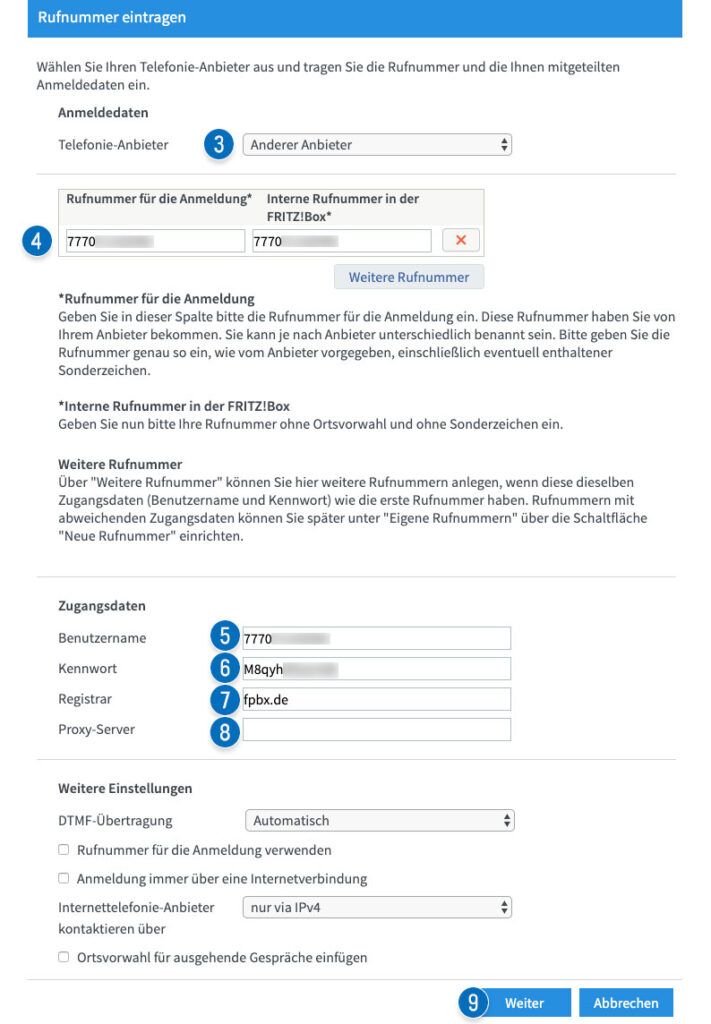
- Navigieren Sie zu Telefonie > Eigene Rufnummern > Neue Rufnummer.
- Wählen Sie als Internettelefonie-Anbieter anderer Anbieter aus, falls dies noch nicht eingestellt ist.
- Tragen Sie in die Felder Rufnummer für die Anmeldung und Interne Rufnummer Ihren SIP-Benutzernamen ein. Diesen finden Sie in Ihrem vio:business-Kundenkonto unter Administration > VoIP-Ziele.
- Übernehmen Sie denselben SIP-Benutzernamen auch in das Feld Benutzername.
- Geben Sie als Kennwort das SIP-Benutzerpasswort des jeweiligen Nutzers an.
- Den benötigten SIP-Server für Ihr VoIP-Ziel finden Sie an derselben Stelle im Kundenkonto. Tragen Sie ihn bei Registrar ein.
- Lassen Sie das Feld Proxy-Server leer – nur falls die Anmeldung fehlschlägt, tragen Sie dort ebenfalls den SIP-Server ein.
- Klicken Sie anschließend auf Weiter.
- Es erscheint eine kurze Zusammenfassung Ihrer Eingaben. Bestätigen Sie diese mit Weiter.
- Die Einrichtung war erfolgreich, sobald die Meldung Die Prüfung der Internettelefonie war erfolgreich angezeigt wird.
- Ordnen Sie abschließend unter Telefonie > Telefoniegeräte die neue Rufnummer dem passenden Telefon zu.
Weitere Informationen & Problemlösung
Beachten Sie, dass der Registrar nicht immer fpbx.de ist – je nach VoIP-Ziel kann es auch blf.finotel.com sein, etwa wenn Sie ein BLF-Ziel angelegt haben. Prüfen Sie in Ihrem Kundenkonto, welcher Server dem jeweiligen VoIP-Ziel zugeordnet ist.
Klingelt das unter Telefoniegeräte ausgewählte Telefon nicht korrekt, stellen Sie bei diesem Telefoniegerät einmal Ankommende Anrufe auf auf alle Rufnummern reagieren um. Speichern Sie die Einstellung und wechseln Sie anschließend bei Bedarf wieder zurück auf nur auf folgende Rufnummern reagieren.
Für jede vio:business-Rufnummer benötigen Sie ein eigenes VoIP-Ziel! Um Verwechslungen zu vermeiden, empfiehlt sich eine Benennung wie „FritzBox-0221123456“ (angepasst an die jeweilige Rufnummer). Jede Rufnummer muss in der Fritz!Box mit eigenen VoIP-Ziel-Daten eingerichtet werden.
Unter Punkt 4 können Sie unter Umständen auch die tatsächliche Rufnummer eintragen, um in der Tabelle der eingerichteten Rufnummern später mehr Übersicht zu haben. Eine korrekte Funktion können wir in diesem Fall allerdings nicht garantieren.
Auch wenn Sie die Fritz!Box als Trunking-Adapter für den Anschluss einer ISDN-Anlage über den S0-Bus einsetzen, können Sie sich an dieser Anleitung orientieren. Legen Sie dafür für jede Rufnummer Ihres Trunking-Accounts ein eigenes VoIP-Ziel an. Verwenden Sie dabei nicht die Optionen „SIP-Trunking mit mehreren Rufnummern“ oder „Anlagenanschluss“ in der Fritz!Box. Bitte beachten Sie auch hierbei, dass wir für diese Funktion bzw. deren Einrichtung keinen Support leisten können – wir empfehlen stattdessen den Einsatz einer nativen SIP-Telefonanlage.
Der Betrieb einer Fritz!Box als Client hinter einem weiteren Router oder einer Firewall wird nicht empfohlen.
Firmware Update
Wir empfehlen Ihnen grundsätzlich, immer die aktuellste Firmware-Version auf Ihrer Fritz!Box einzusetzen. Gehen Sie dazu wie folgt vor:
- Rufen Sie Ihre Fritz!Box in Ihrem Browser auf und melden Sie sich an.
- Geben Sie dazu einfach http://fritz.box in die Adresszeile Ihres Browsers ein, so wie Sie es auch bei einer gewöhnlichen Webseite tun würden.
- Auf dem Startbildschirm der Fritz!Box wird Ihnen oben rechts direkt angezeigt, ob Ihre Firmware aktuell ist.
- Führen Sie das Update gegebenenfalls durch.
- Sollten dabei Probleme auftreten, wenden Sie sich bitte an den technischen Support der Firma AVM.
Fritz!Box als Router
Telefonie im Heimnetz unterbinden
Für eine einwandfreie Funktion prüfen Sie bitte, dass unter Telefonie → Eigene Rufnummern → Anschlusseinstellungen → Nutzung von Internettelefonie aus dem Heimnetz unterbinden kein Häkchen gesetzt ist.
Port Forwarding
Wenn Sie SIP- und RTP-Ports auf Ihren Endgeräten fest vergeben haben (per Autoprovisionierung oder manuell), können Sie diese statisch an die entsprechenden Geräte weiterleiten. Beachten Sie dabei bitte, dass Sie dies nur vornehmen sollten, wenn Sie grundsätzlich mit dem Konzept von Portweiterleitungen vertraut sind – bei fehlerhaften Einstellungen kann die Funktion Ihres Netzwerks erheblich eingeschränkt werden. Ausführliche Informationen zur Konfiguration Ihres lokalen Netzwerks finden Sie in unserem Online-Hilfe-Artikel.
- Klicken Sie auf Internet > Freigaben > Gerät für Freigaben hinzufügen.
- Wählen Sie im Drop-Down-Menü das Telefon bzw. Gerät aus, für das Sie die Portweiterleitung einrichten möchten.
- Klicken Sie auf „Neue Freigabe“.
- Wählen Sie als Anwendung Andere Anwendung.
- Als Bezeichnung empfiehlt es sich, neben der Art des Forwardings auch den Namen des Endgeräts anzugeben, z. B. SIP – Herr Müller.
- Wählen Sie als Protokoll UDP.
- Tragen Sie in das Feld von Port den gewünschten Port ein, in unserem Beispiel Port 12500.
- In das Feld bis Port tragen Sie denselben Wert ein bzw. im Falle eines RTP-Ports den letzten Port des Bereichs.
- Abschließend tragen Sie in das Feld an Port extern gewünscht erneut den ersten Port ein.
- Sichern Sie die Einstellungen mit einem Klick auf OK.
In der Übersicht der Freigaben sehen Sie nun die beiden Weiterleitungsregeln für eine bestimmte IP-Adresse. Diese IP-Adresse entspricht genau einem Telefon in Ihrem Netzwerk.
Möchten Sie weitere Endgeräte einrichten, müssen Sie die Ports entsprechend vergeben: im SIP-Bereich wird pro Endgerät jeweils ein Port benötigt, im RTP-Bereich – wie beschrieben – mindestens 20. Das könnte dann so aussehen:
- Telefon 1, Herr Müller, IP-Adresse 192.168.2.100, SIP 12500, RTP 13000–13040
- Telefon 2, Frau Schmitz, IP-Adresse 192.168.2.120, SIP 12501, RTP 13041–13080
- Telefon 3, Zentrale, IP-Adresse 192.168.2.130, SIP 12502, RTP 13081–13120
Support & Kontakt

Bei Fragen oder Problemen wenden Sie sich bitte an den vio:networks Support. Unsere Experten helfen Ihnen bei Installation, Konfiguration und Fehlerbehebung.
Sie können uns unter der 030208470110