

Übersicht
Grundlagen
Testphase
Erste Schritte
Einrichtung
Rufnummern
IP-Telefone
Softphones & CTI
Integrationen & Schnittstellen
Router & ATAs
Release Notes
Problemlösungen
Hilfetools
vio:softphone für Windows
Das vio:softphone für Windows ermöglicht Ihnen die kostenfreie Nutzung von Basis‑Telefonfunktionen auf dem PC. In der PRO Variante des Softphones können Sie erweiterte Funktionen nutzen.
Schnelle Einrichtung der vio:phone App
Laden Sie die Software hier herunter. Diese Version ist für die Standard und die Plus Variante nutzbar!
Installation & Login
- Installieren Sie die heruntergeladene Version. Sie benötigen Administratorrechte!
- Starten Sie das vio:softphone über die Desktop‑Verknüpfung.
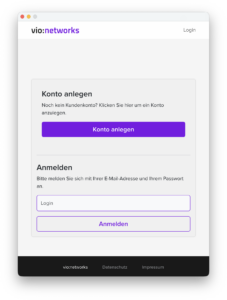
Loggen Sie sich anschließend mit den gleichen Login Daten ein, welche Sie für das Portal Login hinterlegt haben. Diese finden Sie auch noch einmal in Detail Ansicht der Mitarbeiters. Klicken Sie hierzu auf den Bereich Mitarbeiter und klicken auf den gewünschten Mitarbeiter.
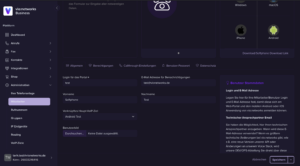
- Das vio:softphone ist nun einsatzbereit.
Abmeldung
Um einen Mitarbeiter und somit das Haupt-VoIP-Ziel abzumelden, navigieren Sie auf Einstellungen -> Mitarbeiter | Nebenstelle an-abmelden und klicken Sie auf Mitarbeiter (Nebenstelle) abmelden. Über denselben Button können Sie anschließend einen Mitarbeiter anmelden.
User Interface
Nach öffnen der Software finden Sie die Werkzeugleiste vor. Die Werkzeugleiste besteht aus den Elementen User, Team Panel, Kontakte, Anruf, Historie, Einstellungen und dem Call-Manager. Die Werkzeugleiste lässt sich via Drag & Drop beliebig auf dem Desktop verschieben. Platziert man die Werkzeugleiste am linken oder rechten Bildschirmrand, dockt Sie sich automatisch an.
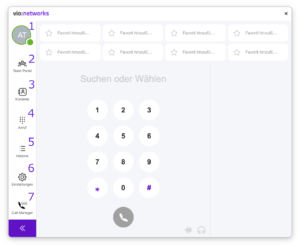
User
Mit einem Klick auf den User können Sie die hinterlegten SIP-Konten einsehen, Bitte-nicht-stören (Do not disturb / DND) aktivieren, oder die Anwendung schließen.Team Panel
Durch öffnen des Team Panels erscheint am oberen Bildschirmrand eine Informationsleiste, die sowohl Kontakte als auch Kontaktgruppen anzeigen kann.Kontakte
Klicken Sie auf Kontakte, um diese zu verwalten. Hierfür öffnet sich ein separates Fenster.Anruf
Hinter dem Menüpunkt Anruf verbigrt sich die Tastatur. Mit der Tastatur können Anrufe getätigt werden.Historie
Ein detaillierter Anrufverlauf kann unter dem Menüpunkt Historie geöffnet werden. Hierfür öffnet sich ein separates Fenster.Einstellungen
Sowohl für Administratoren als auch für User können unter dem Menüpunkt Einstellungen Anpassungen vorgenommen werden.Call-Manager
Der Call-Manager ist eine Eingabeleiste zum Wählen von Rufnummern. Er erscheint nach einem Klick am rechten, unteren Bildschirmrand und lässt sich via Drag & Drop beliebig auf dem Bildschirm verschieben. Der Call-Manager bildet die untere Basis für Call Pop-ups bei ein- oder ausgehenden Anrufen.
User
Der User ist eine Statusanzeige. Sie zeigt Ihnen einerseits den Status der Verbindung zwischen vio:business und Ihrem Softphone an, diesen erkennen Sie anhand der Umrandung. Die Umrandung kann 3 Status haben. Grün, Orange und Rot.
Sollte der Status nicht grün sein, liegt ein Fehler vor. Andererseits wird Ihnen mittels eines Besetzlampenfelds (BLF) Ihr eigener Telefonstatus symbolisiert. Leuchtet dieses rot, so befinden Sie sich in einem Gespräch, leuchtet es grün befinden Sie sich in keinem Gespräch. Zeigt es „Einfahrt verboten Schild“, so ist „Bitte nicht stören“ aktiv.
Klicken Sie auf den User für die folgenden Optionen:
- Profil für ausgehende Telefonie festlegen (SIP-User)
- Applikation mit dem Betriebssystem starten (Das Softphone wird mit Windows automatisch gestartet)
- Bitte nicht stören (Do not distrub / DND)
- Neustart im CTI Modus (Startet das Softphone im Hardphone-Modus neu)
- Nach Updates suchen (Sucht nach neueren Versionen des Softphones)
- Anwendung schließen (Beendet das Softphone)
Softphone und CTI Modus
Zwischen Softphone und CTI Modus wechseln
Beim ersten Starten der Software, befinden Sie sich automatisch im Softphone Modus.
Falls Sie mit der Software ein Tischtelefon steuern möchten, müssen Sie über den User in den CTI Modus wechseln.
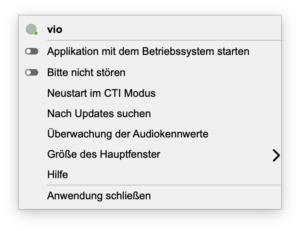
Zeigt das Kontext Menü beim Rechtsklick auf den User
Über den User des vio:softphone im CTI Modus, können Sie jederzeit zum Softphone Modus zurückkehren. Hierfür klicken Sie auf Neustart im Softphone Modus.
Den CTI Modus einrichten
Yealink Tischtelefone
Um ein Yealink Tischtelefon mit der Software zu verbinden, muss das Endgerät konfiguriert und das Softphone Plus in den CTI Modus gewechselt werden.
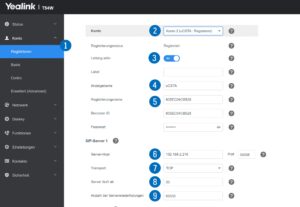
Zur Einrichtung eines Yealink Telefons, müssen Sie sich auf der Web-Oberfläche des Telefons anmelden. Zu dieser gelangen Sie, indem Sie die IP-Adresse des Telefons in Ihrem Browser eingeben. Wenn Sie sich erfolgreich in der Oberfläche des Telefons angemeldet haben, begeben Sie sich in den Menüpunkt (1) „Registrieren“.
Wählen Sie im Punkt (2) Konto ein leeres Profil aus. Wir empfehlen hier eine möglichst niedrige Zahl.
In diesem Konto schalten Sie die (3) Leitung aktiv. Tragen Sie zudem als (4) Anzeigename „uCSTA“, als (5) Registrierungsname und Benutzername Ihren vio:business Mitarbeiter Benutzernamen und bei Passwort Ihr vio:business Mitarbeiter Passwort ein.
Unter SIP-Server 1 (6) Server-Host tragen Sie die entsprechende IP-Adresse Ihres Computers, unter Port die „55556“, als (7) Transportprotokoll wählen Sie TCP aus, unter (8) Server läuft ab tragen Sie 30 und unter (9) Anzahl der Serverwiederholungen 65535 ein.
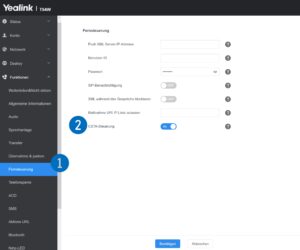
Navigieren Sie anschließend in der Yealink Oberfläche auf den Menüpunkt (1) Funktionen und wählen Sie hier die Option Fernsteuerung. Hier muss die (2) CSTA-Steuerung „An“ sein.
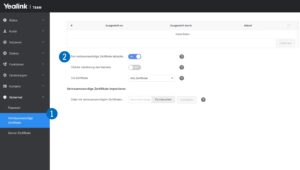
Begeben Sie sich nun in der Yealink Oberfläche auf den Menüpunkt Sicherheit und öffnen Sie die Ansicht (1) Vertrauenswürdige Zertifikate und Stellen Sie den Regler der Option (2) „Nur vertrauenswürdige Zertifikate akzeptieren“ auf „An“.
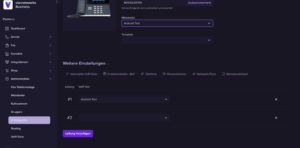
Gehen Sie nun ins vio:business Webportal auf IP-Endgeräte, wählen Sie das zu fernsteuernde Endgerät aus und wählen Sie unter verknüpfte VoIP-Ziele die Leitung aus, die Sie zuvor in der Yealink-Oberfläche definiert haben (Z.B. Yealink-Konto #2 = Placetel Leitung #2).
In dem zugehörigen Drop-Down-Menü finden Sie unter Sonstiges den Einstellungspunkt „Manuell auf dem Gerät eingestellte Leitung“. Klicken Sie darauf und danach auf Speichern.
Um den CTI-Modus im vio:softphone einzurichten, navigieren Sie auf Einstellungen → CTI Einstellungen für Tischtelefone.
Hier muss der Telefontyp uaCSTA (für Yealink oder snom) ausgewählt werden.
Um ein Gerät von Yealink zu verwenden, muss im Bereich Konfigurationsadresse die IPv4 Adresse des zu verwendenen Tischgeräts, dann der Port 55556 und Benutzername und Passwort Ihres vio:business Mitarbeiters ein.
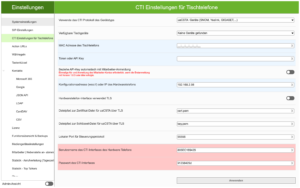
Durch einen Klick auf Anwenden bestätigen Sie Ihre Eingaben. Sofern alle Eingaben korrekt sind, färbt sich die Verbindungsanzeige des Users grün und Sie können das Tischtelefon nun fernsteuern.
snom Tischtelefone
Um ein snom Tischtelefon mit der Software zu verbinden, muss das Endgerät konfiguriert und das Softphone Plus in den CTI Modus gewechselt werden.
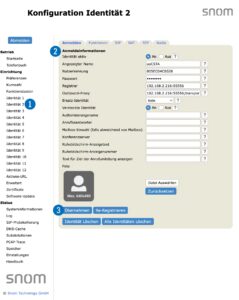
Zur Einrichtung eines snom Telefons, müssen Sie sich auf der Web-Oberfläche des Telefons anmelden. Zu dieser gelangen Sie, indem Sie die IP-Adresse des Telefons in Ihrem Browser eingeben. Wenn Sie sich erfolgreich in der Oberfläche des Telefons angemeldet haben, begeben Sie sich in den Menüpunkt Einrichtung auf eine beliebige, freie (1) Identität. Empfehlung: Wählen Sie eine Identität mit niedriger Zahl.
Im Reiter (2) Anmelden stellen Sie Ihre Identität aktiv, tragen Sie unter Angezeigter Name „uaCSTA“ ein. Als Nutzerkennung und Passwort verwenden Sie bitte Ihrevio:business Mitarbeiter Login Daten, als Registrar tragen Sie die IPv4 Adresse Ihres PCs ein, gepaart mit einem Doppelpunkt und dem Port 55556. Für den Outbound-Proxy verwenden Sie den Eintrag des Registrars zuzüglich „;transport=TCP“. (Beispiel:192.168.178.244:55556;transport=TCP). Setzen Sie zudem die Versteckte Identität auf An und klicken Sie abschließend auf übernehmen.
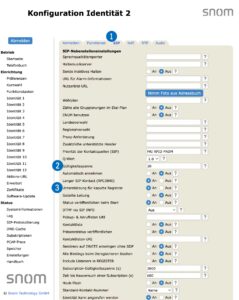
Klicken Sie dann auf den (1) Reiter SIP. Hier müssen Sie sichergehen, dass bei der (2) Gültigkeitsspanne eine Wert zwischen 25-35 eingetragen ist und bei (3) Unterstützung für kaputte Registrar die Checkbox auf An ist.
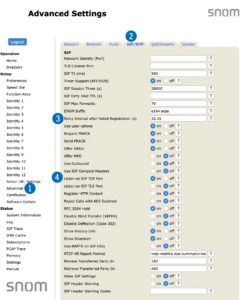
Im nächsten Schritt klicken Sie (1) auf die erweiterten Einstellungen (Advanced) und navigieren zum (2) Reiter SIP/RTP. Hier wählen Sie ein (3) Wiederholungsintervall im Bereich 25-35 und stellen Sie sicher, dass die Funktion (4) Listen on SIP TCP Port auf an gestellt ist.
Abschließend gehen Sie zum Reiter QoS/Sicherheit. Stellen Sie hier sicher, dass die Punkte Kontrolle via CSTA erlauben und Pakete vom Registrat filtern aktiviert sind.
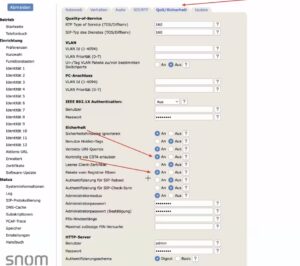
Gehen Sie nun ins vio:business Webportal auf IP-Endgeräte, wählen Sie das zu fernsteuernde Endgerät aus und wählen Sie unter verknüpfte VoIP-Ziele die Leitung aus, die Sie zuvor in der snom-Oberfläche definiert haben (Z.B. snom-Identität #2 = Placetel Leitung #2). In dem zugehörigen Drop-Down-Menü finden Sie unter Sonstiges den Einstellungspunkt „Manuell auf dem Gerät eingestellte Leitung“. Klicken Sie darauf und danach auf Speichern.
Um den CTI-Modus im vio:softphone einzurichten, navigieren Sie auf Einstellungen → CTI Einstellungen für Tischtelefone. Hier muss der Telefontyp uaCSTA (für Yealink oder snom) ausgewählt werden.
Um ein Gerät von snom zu verwenden, muss im Bereich Konfigurationsadresse die IPv4 Adresse des zu verwendenen Tischgeräts, dann der Port 55556 und Benutzername und Passwort Ihres vio:business Mitarbeiters ein.
Durch einen Klick auf Anwenden bestätigen Sie Ihre Eingaben. Sofern alle Eingaben korrekt sind, färbt sich die Verbindungsanzeige des Users grün und Sie können das Tischtelefon nun fernsteuern.
Die Tastatur
Über den Button (1) Anruf auf der Werkzeugleiste, können Sie die Tastatur aufklappen. Alternativ können Sie auch den blauen (bzw. im CTI Modus grünen) Button mit den zwei Pfeilen verwenden.
Die Tastatur besteht aus 3 Bereichen. Dem (2) Tastenfeld, den (3) Favoriten und dem Bereich der (4) Call-Tabs.
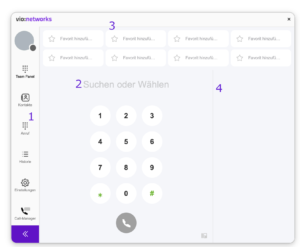
Um eine Rufnummer zu wählen, können Sie die Eingabe über das Tastenfeld vornehmen, oder die Rufnummer via Tastatur in dem Bereich „Suchen oder Wählen“ eintippen. Mittels Hörer-Symbol kann die Rufnummer gewählt werden. Zusätzlich steht Ihnen die Funktion Click2Dial bereit. Hierfür markieren Sie eine Nummer an einem beliebigen Ort und drücken die Pause-Taste auf Ihrer Tastatur. Sie können die Tastenbelegung in den Einstellungen unter Tastenkürzel ändern.
Durch Eingabe eines Namens in dem Feld „Suchen oder Wählen“ werden vorhandene Kontakte durchsucht und passende Ergebnisse im Bereich der Favoriten angezeigt. Ein Klick auf den gewünschten Kontakt öffnet die Kontaktinformationen. Sie können die primäre Rufnummer mittels des blauen Hörer-Symbols, oder weitere Rufnummern mittels des grauen Hörer-Symbols, anrufen. Zusätzlich steht Ihnen die Möglichkeit bereit, dem Kontakt eine E-Mail zu schreiben, oder den Kontakt zu verwalten. Die Kontaktherkunft wird Ihnen über das Symbol, links des Namens, angezeigt.
Favoriten können Sie über die Kontakte bestücken. Um in die Kontaktübersicht zu gelangen, klicken Sie auf „Favorit hinzufügen“, oder auf den Menüpunkt Kontakte in der Werkzeugleiste. Um einen Kontakt in die Favoriten aufzunehmen, klicken Sie auf das Stern-Symbol eines Kontaktes. Der Kontakt befindet sich dann im Bereich der Favoriten der Tastatur. Sie können beliebig viele Kontakte zu den Favoriten hinzufügen. Bei mehr als 8 Favoriten, werden 7 Favoriten angezeigt, während die anderen Favoriten unter „+x-Favoriten“ verfügbar sind.
Sollten Sie in einem aktiven Gespräch sein, können Sie unterhalb des ersten Call-Tabs einen weiteren Call-Tab öffnen. Hierfür klicken Sie auf das „+“. Der bestehende Anruf wird automatisch on-hold gesetzt. Sie können bis zu 8 Call-Tabs parallel nutzen. Der sich im Vordergrund befindene Call-Tab wird stets hellblau dargestellt, während die anderen offenen Call-Tabs grau sind. Sollten sich mehrere Call-Tabs in einer Konferenz befinden, werden diese dunkelblau dargestellt.
Während eines Gesprächs stehen Ihnen zudem die Funktionen Kommentar und DTMF zur Verfügung. Um einen Kommentar zu machen, tragen Sie Ihre Anmerkungen in das angezeigte Feld ein. Sobald das Gespräch beendet wird, wird der Kommentar automatisch in der Anrufhistorie gespeichert. Sollten Sie DTMF-Einträge vornehmen wollen, müssen Sie beim Kommentarfeld lediglich auf DTMF umschalten. Das Kommentarfeld ist dann der Bereich für Ihre DTMF-Eingabe.
Anruf Transfer
Anrufe können via Drag & Drop vermittelt werden. Hierfür ziehen Sie den Call-Tab auf das gewünschte Vermittlungsziel. Dieses Ziel kann ein Kontakt (Favorit in der Tastatur, Kontakt im Team Panel, Kontakt im Kontaktfenster), ein Call-Tab, oder eine beliebige Rufnummer in der Tastatur, oder im Call-Manager sein.
Für einen kalten Transfer kann während des Klingelns eines eingehenden Anrufs ein zusätzlicher Call-Tab geöffnet, eine Rufnummer in der Tastatur oder im Call Manager eingetragen und der Call-Tab des eingehenden Anrufs auf diese Rufnummer via Drag & Drop gezogen werden.
Gleiches gilt für Transfers von aktiven Gesprächen.
Anrufe halten & makeln
Aktive Anrufe können mittels „Halten“-Button gehalten werden. Sollten Sie mehrere Call-Tabs offen haben, können Sie durch Auswählen des gewünschten Call-Tabs zwischen den Leitungen makeln.
Konferenz einleiten
Alle aktiven Call-Tabs können mittels „Konferenz“-Button zu einer Konferenz zusammengeführt werden. Ein erneutes Klicken auf den „Konferenz“-Button beendet die Konferenz.
Anruf Pickup
Sofern Sie im vio:business Webportal eine Pickup-Gruppe definiert haben, können Sie auch im vio:softphone diese Funktion nutzen. Sollte ein Mitglied Ihrer Gruppe einen Anruf erhalten, wird dieser durch ein lila Pfeil im Kontakt dargestellt. Durch klicken auf diesen Pfeil, sind Sie in der Lage, den eingehenden Anruf Ihres Kollegen zu sich zu holen.
Audio Gerät wechseln
Innerhalb eines Anrufs können Sie über den Lautsprecher-Button das Endgerät für Audio und Mikrofon auswählen. Zusätzlich stehen Ihnen unter Einstellungen -> Mediengeräteeinstellungen weitere Optionen und Anpassungsmöglichkeiten bereit.
Kontakte
vio:business VoIP-Ziele
Ihre vio:business-Anlagenkontakte werden in Form von VoIP-Zielen der Typen Standard, BLF und Mobile demvio:softphone zur Verfügung gestellt. Sie erkennen diese Kontakte anhand des vio:networks Logos auf weißem Hintergrund.
Den BLF- und Mobile-VoIP-Zielen werden automatisch Besetztlampenfelder mitgeliefert. Sofern Ihr eigenes VoIP-Ziel den Typ BLF hat, können Sie den Status der Besetztlampenfelder einsehen.
vio:business Telefonbuchkontakte
Kontakte, die Sie dem Telefonbuch Ihrer vio:business-Anlage hinzugefügt haben, werden automatisch mit sämtlichen Informationen dem vio:softphone bereitgestellt. Sie erkennen diese Kontakte anhand des umrandeten Placetel Logos. Voraussetzung ist, dass Ihr eigenes Haupt-VoIP-Ziel den Typ BLF hat.
Kontakte erstellen & verwalten
Öffnen Sie im vio:softphone das Kontaktfenster, indem Sie auf Kontakte in der Werkzeugleiste klicken. Über das Männchen-Plus-Symbol kann ein neuer Kontakt erstellt werden. Geben Sie hier alle relevanten Informationen (Name, Adresse, Rufnummern, E-Mail, etc.) ein. Mit einem Klick auf Anwenden, wird der Kontakt Ihrer Kontaktliste hinzugefügt.
Durch einen Linksklick markieren Sie einen Kontakt. Ein markierter Kontakt kann direkt angerufen, bearbeitet oder gelöscht werden. Hierfür nutzen Sie die Buttons am oberen Rand des Kontaktfensters.
Durch einen Rechtsklick auf einen beliebigen Kontakt, öffnen sich die Kontaktinformationen. Über den 3-Punkte-Button können Sie den Kontakt bearbeiten, löschen, oder einer Gruppe hinzufügen.
Im Bereich „Kontakt bearbeiten“ im Reiter Nummern können Sie die primäre Rufnummer eines jeden Kontakts definieren. Hierfür ziehen die gewünschte primäre Rufnummer via Drag & Drop an die oberste Stelle. Zum Bestätigen klicken Sie auf anwenden.
Kontakt-Gruppen
Kontakt-Gruppen erstellen
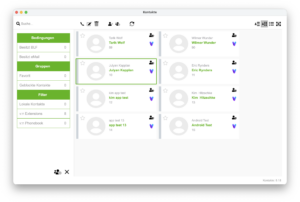
Klicken Sie in der Werkzeugleiste auf Kontakte. Innerhalb des Kontaktfensters können Kontakt-Gruppen erstellt werden. Klicken Sie zunächst auf das Symbol 2Männchen+. Klicken Sie dann auf den Button neue Gruppe am unteren Rand des Kontakfensters. Es öffnet sich ein Dialog-Fenster in dem Sie einen Gruppen-Namen eintragen. Mit Klick auf Ok haben Sie eine neue Gruppe erstellt. Sie können den Namen der Gruppe jederzeit ändern, oder die Gruppe löschen. Mit einem erneuten Klick auf Symbol 2Männchen+, gelangen Sie wieder in die normale Kontaktübersicht.
Kontakt einer Kontakt-Gruppe hinzufügen
Um einen Kontakt einer Gruppe hinzuzufügen, kann dieser via Drag & Drop auf die im Kontaktfenster links aufgeführten Gruppen gezogen und somit zugewiesen werden. Alternativ können Sie mit einem Rechtsklick auf den Kontakt die Kontaktinformationen öffnen und das 3-Punkte-Menü den Kontakt einer Gruppe zuweisen.
Outlook
Um Outlook Kontakte im Softphone Plus verfügbar zu machen, navigieren Sie in der Werkzeugleiste auf Einstellungen ➔ Kontakte ➔ Outlook und betätigen Sie den Regler bei Outlook Kontakte aktivieren. Beachten Sie, dass nur lokale Kontakte einer installierten Outlook Anwendung importiert werden können.
Verzeichnisse
Neben den vio:business Anlagen-Kontakten und den selbsterstellten Kontakten können Sie zusätzlich Verzeichnisse anbinden. Folgende Verzeichnisse stehen Ihnen hierfür zur Verfügung:
- JSON
- LDAP
- CSV
Die Kontakte aus den angebundenen Kontakt-Quellen werden mit dem jeweiligen Logo der Kontakt-Quelle kenntlich gemacht.
Team Panel
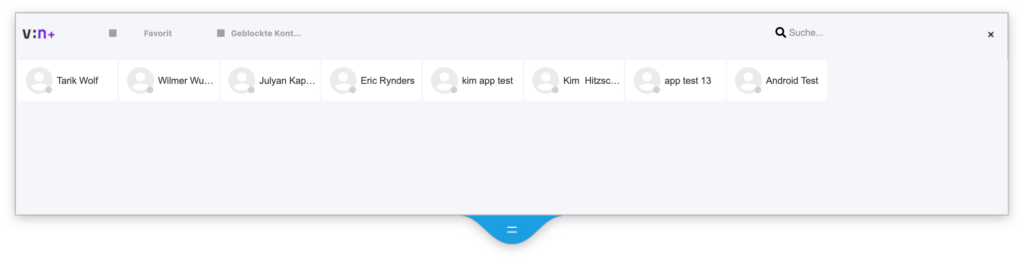
Um das Team Panel zu öffnen, klicken Sie auf den gleichnamigen Button auf der Werkzeugleiste. Das Team Panel beinhaltet die Gruppe Favoriten, sowie alle manuell erstellten Gruppen. Es können beliebig viele Gruppen dem Team Panel hinzugefügt werden, wenngleich nur 7 Gruppen im direkten Sichtbereich sind. Alle weiteren Gruppen werden über ein Dropdown-Menü bereitgestellt. Per Klick auf einen Gruppennamen, werden Ihnen alle Kontakte der Gruppe angezeigt. Die Mehrfachauswahl von Gruppen innerhalb des Team Panels führt zu einer Anzeige aller Kontakte die in mindestens einer dieser Gruppen sind. Wird keine Gruppe ausgewählt, werden alle Kontakte (aus Anlage oder Verzeichnisse) angezeigt. Mittels Suchfeld kann jede Filterung zusätzlich nach Namen durchsucht werden.
Mit einem Rechtsklick auf einen sich im Team Panel befindlichen Kontakt können die Kontaktinformationen geöffnet werden.
Das Team Panel kann durch die Zunge in Ihrer Zeilenanzahl verändert werden. Zudem ist der Kontaktbereich scrollbar.
Historie
Über den Button Historie auf der Werkzeugleiste gelangen Sie zur Anruf-Historie Ihres vio:softphone. Hier finden Sie Informationen zu Ihren vergangenen Gesprächen, wie Datum, Beginn, Ende, Dauer, Gesprächspartner, Umleitungsinformationen und Notizen (teils über die Detailansicht).
Durch Markieren und einem Klick auf das Hörer-Symbol (oben links) können Sie die Rufnummer des Eintrags anrufen.
Sie können durch Markieren und einem anschließenden Klick auf das Mülleimer-Symbol die ausgewählten Gespräche aus Ihrer Historie entfernen.
Mit einem Rechtsklick auf ein Eintrag können Sie zusätzlich die Anrufinformationen per E-Mail verschicken. Hierfür klicken Sie auf den Menüpunkt E-Mail.
Um Ihre Historie zu durchsuchen, steht Ihnen zudem ein Suchfeld zur Verfügung.
Zudem gibt es per Klick auf dem Detailansicht-Button die Möglichkeit weitere Informationen zu den vergangenen Anrufen einzusehen.
Einstellungen
Der Bereich Einstellungen lässt sich per Regler für Administratoren notwendige Elemente erweitern.
User
Systemeinstellungen
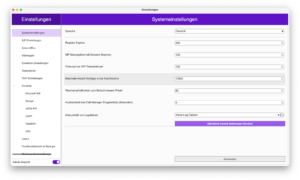
Unter den Systemeinstellungen können Sie die Sprache der Software ändern. Neben Deutsch, stehen Ihnen die Sprachen Englisch, Spanisch, Portugiesisch, Französisch, Niederländisch und Rumänisch zur Verfügung.
SIP-Einstellungen
Hier können Sie zusätzliche vio:business SIP-User anlegen. Dies ermöglicht es Ihnen, mehrere vio:business SIP-User parallel mit dem Softphone zu verwenden.
Tastenkürzel
In diesem Einstellungsbereich finden Sie voreingestellte Tastenkombinationen für diverse Befehle vor. Die Tastenkombinationen lassen sich durch Ihre eigenen Tastenkombinationen ersetzen. Um ein Tastenkürzel zu löschen, klicken Sie auf das X im Definitionsfeld. Ein Klick auf Anwenden übernimmt Ihre selbstdefinierte Tastenkombination.
TAPI Einstellungen
Voraussetzung für die Verwendung von TAPI ist, dass der Haken bei Installiere TAPI Treiber bei der Softwareinstallation gesetzt war und der Treiber somit installiert wurde.
Um TAPI zu konfigurieren, verwenden Sie bitte die Dokumentation unseres Softwareherstellers.
Funktionsübersicht & Backups
In diesem Einstellungsbereich wird Ihnen die Versionsnummer der Software angezeigt und gegebenenfalls eine neue Softwareversion zum Download angeboten. Sollte eine neue Softwareversion verfügbar sein, wird dies zudem mittels eines kleinen U auf dem Einstellungsbutton der Werkzeugleiste angezeigt. Klicken Sie auf das U und die Software leitet Sie automatisch auf die Funktionsübersicht & Backups.
Zusätzlich lassen sich individuelle Konfigurationen der Software ex- bzw. importieren.
Mediengeräteeinstellungen (Audiosettings)
Hier finden Sie diverse Einstellungsmöglichkeiten für Ihre Audiogeräte vor. Definieren Sie Ihr Audioeingabegerät, Audioausgabegerät, Ihr Ausgabegerät für Klingelton und (de-)aktivieren Sie Funktionen wie Rauschunterdrückung und automatische Echokompensation.
Action URL
Sie können bis zu 5 Action URLs aktivieren. Hierfür fügen Sie einfach URLs in den dafür vorgesehenen Bereichen ein und legen Sie fest, dass die URLS im externen Standard-Webbrowser angezeigt werden sollen. Die hinterlegten Action URLs können jederzeit (de-)aktiviert, gelöscht oder bearbeitet werden. Ein Klick auf Anwenden führt zur Übernahme der jeweils vorgenommenen Veränderungen.
Erweiterte Einstellungen
Innerhalb der erweiterten Einstellungen lässt sich das Verhalten des Telefons regeln. Sie können z.B. festlegen, dass das Telefon bei eingehenden Anrufen automatisch angezeigt wird, es sich nach dem Auflegen minimiert, oder welches Verhalten das vio:softphone zeigt, wenn DND aktiv ist. Außerdem lassen sich Einstellungen bezüglich Anklopfen, DTMF-Töne oder zur Werkzeugleiste generell vornehmen.
Netzwerkeinstellungen
Administratoren können im Bereich Netzwerkeinstellungen statische Ports, oder andere Tunnel-Server festlegen.
Weitere vio:networks SIP-User hinzufügen
Sollten Sie neben dem Haupt-VoIP-Ziel weitere SIP-User benötigen, können Sie diese wie folgt dem vio:softphone hinzufügen.
- Gehen Sie auf Einstellungen.
- Öffnen Sie hier die SIP-Einstellungen und fügen Sie eine neue Datenquelle hinzu.
Hierfür klicken Sie auf das „+“ bei neue Datenquelle hinzufügen. - Anschließend tragen Sie folgende Werte ein:
- Angezeigter Name der Nebenstelle (beliebiger Name)
- Benutzername der Nebenstelle (SIP-User eines VoIP-Ziels)
- Kennwort (SIP-Passwort eines VoIP-Ziels)
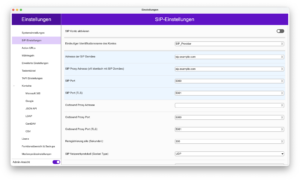
Die SIP-Userdaten finden Sie im Webportal in Ihren VoIP-Zielen.
Nachdem Sie die Daten eingetragen haben, müssen Sie das SIP-Konto aktivieren. Hierfür klicken Sie auf den Regler bei SIP-Konto aktivieren.
Um die Einstellungen abzuschließen, klicken Sie unten auf „Anwenden“.
Sie sind unter einem weiteren SIP-User erreichbar, sofern die Verbindungsanzeige weiterhin grün leuchtet. Sollte die Eingabe fehlerhaft sein, wechselt die Farbe auf gelb. Mit einem Klick auf die Verbindungsanzeige können Sie den Status Ihrer User einsehen. Ein fehlerhafter oder ein nicht registrierter SIP-User wird hier in rot dargestellt.
Weitere SIP-User bearbeiten
Unter Einstellungen -> SIP-Einstellungen können Sie die verschiedenen SIP-User bearbeiten. Sie können mit einem Klick auf den Regler das gewünschte Ziel (de-)aktivieren. Durch einen Klick auf das Bearbeiten-Symbol können Änderungen im hinzugefügten SIP-User vorgenommen werden. Mit Klick auf das Mülleimer-Symbol können hinzugefügte SIP-Konten wieder entfernt werden.
Support & Kontakt

Bei Fragen oder Problemen wenden Sie sich bitte an den vio:networks Support. Unsere Experten helfen Ihnen bei Installation, Konfiguration und Fehlerbehebung.
Sie können uns unter der 030208470110